win10/win11开机卡在登录界面点登录没反应怎么办?解除pin码死循环教程
windows系统在切换或登录微软账号后,常会出现卡在锁屏界面、点击登录按钮仅转圈后便恢复原状的现象。因为pin码验证组件挂起或系统强制开启了无密码登录,导致身份验证链路断开。通过在恢复环境中修改注册表数值,可以有效打通传统的密码登录通道,跳过失效的pin码验证。

一. 进入命令提示符环境
由于当前无法进入桌面,需要通过windows恢复环境(WinRE)来执行底层修复。
1、在登录界面点击右下角的电源按钮。
2、长按键盘上的Shift键不放,同时点击“重启”。
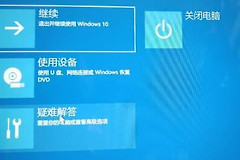
3、电脑重启后进入蓝色背景的修复界面,依次选择:疑难解答->高级选项->命令提示符。
二. 通过注册表强制开启密码登录
如果pin码服务损坏,最快的方法是强行关闭windows的“仅允许windows hello登录”限制,从而找回账户密码输入框。
1、在黑色的命令窗口输入 regedit 并回车,打开注册表编辑器。
2、选中HKEY_LOCAL_MACHINE文件夹,点击左上角的“文件”->“加载配置单元”。
3、在弹出的窗口中定位到以下路径:C:\Windows\System32\config(如果C盘不是系统盘,请尝试D盘)。
4、找到并选中名为SOFTWARE的文件(注意没有后缀),点击打开。
5、在弹出的“项名称”中随便输入一个名字(如 temp),点击确定。
6、现在,依次展开:
HKEY_LOCAL_MACHINE\temp\Microsoft\Windows NT\CurrentVersion\PasswordLess\Device7、在右侧双击DevicePasswordLessBuildVersion,将其数值数据从 2 修改为 0。
此操作会撤销系统对pin码的强制依赖。完成后,务必选中 temp 文件夹,点击“文件”->“卸载配置单元”并确认,否则修改不会生效。
三. 使用替代方案进入系统
完成上述修改后关闭所有窗口并重启电脑,你会发现登录界面出现了“登录选项”。
切换密码登录:点击登录选项图标,选择钥匙形状的“密码”,输入你的微软账号密码尝试进入系统。
重置pin码:如果进入系统后发现pin码依然不可用,建议在“设置”->“账户”->“登录选项”中,先删除现有的pin码再重新设置。