Win11更新页面一直转圈怎么办?设置界面加载失败修复方法
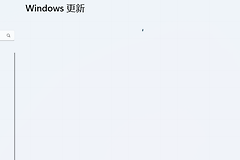
Windows 11系统在安装更新后,如果进入“设置 - Windows更新”出现持续转圈、无法显示状态甚至页面闪退的现象,通常是由于本地更新缓存目录(SoftwareDistribution)数据受损或Windows Update服务组件挂起导致的。这种情况下,传统的重启往往无法重置已损坏的索引文件。
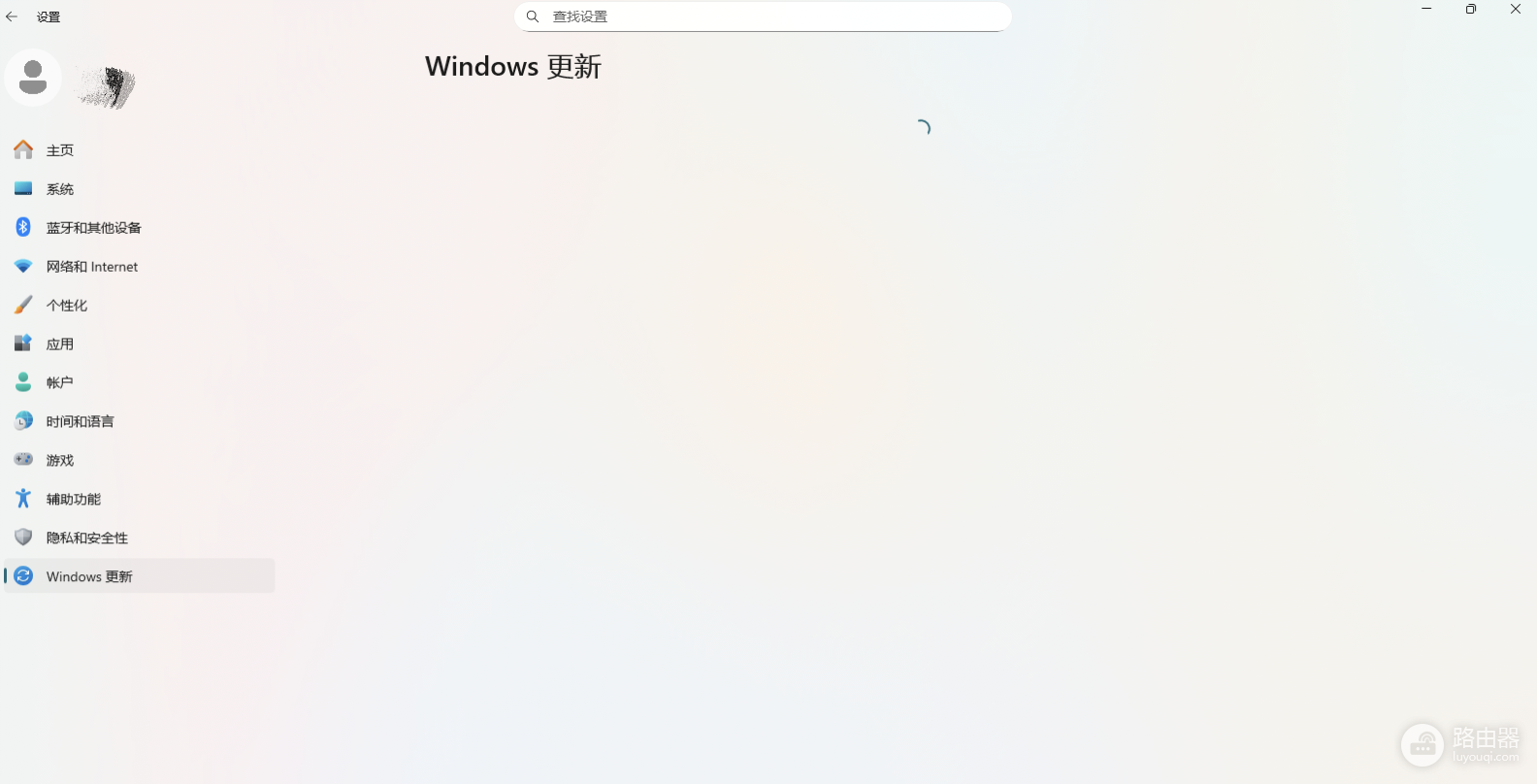
通过使用系统内置的“立即重新安装”修复机制或手动重构更新堆栈,可以有效打通系统组件的加载链路。
方法1:执行“立即重新安装”无损修复
Windows 11有一个专门针对更新组件损坏的修复方案,它会重新下载并覆盖受损的系统文件,但不会删除你的个人数据和应用。
1、打开设置应用,进入系统>恢复。
2、找到“使用Windows更新修复问题”或“修复Windows更新问题”部分。
3、点击立即重新安装按钮,按照屏幕提示等待进度条完成。
这种方式比重装系统更快捷,能直接替换掉那些导致设置页面闪退的动态链接库(DLL)文件。
方法2:强制清空更新缓存目录
如果设置页面无法稳定运行,可以通过手动清理缓存来解除“转圈”死循环。
1、以管理员身份运行命令提示符(在搜索框输入cmd,右键选择管理员运行)。
2、依次输入以下命令(每行按一次回车):
net stop wuauserv
net stop cryptSvc
net stop bits
net stop msiserver
此时不要关闭窗口,打开文件资源管理器,进入 C:\Windows\SoftwareDistribution 目录,删除其中所有文件夹和文件。
返回命令提示符,重新启动服务:
net start wuauserv
net start cryptSvc
net start bits
net start msiserver
执行更新组件的清洁重置并清理残留缓存是恢复系统响应最直接的手段。完成后重新打开“Windows更新”界面,系统会重新开始检索,转圈现象通常会随之消失。
方法3:排查第三方网络优化工具
如果以上操作后仍然加载缓慢,请确认电脑中是否安装了“禁用Win11更新”的第三方优化软件。这类工具往往通过修改注册表或ACL权限强行挂起更新服务,导致设置页面在尝试调用服务时因为权限冲突而闪退。建议暂时卸载此类工具,并运行 sfc /scannow 命令修复受损的权限配置。