IntelliJ IDEA怎么启动项目
在IntelliJ IDEA中启动项目,用【File】→【Open】打开项目根目录,待Maven或Gradle导入和依赖加载完成后运行真正的启动类。普通Java程序运行带 main() 的类,Web项目可在【Run】窗口查看日志、端口或报错信息。
IntelliJ IDEA启动项目的完整流程
1、打开项目根目录并等导入结束
欢迎页直接点【Open】。已经进入编辑器,可从【File】→【Open】进入选择窗口。选中包含 pom.xml、build.gradle、settings.gradle 或源码目录的项目根目录,不要只打开一个 .java 文件。IDEA在第一次导入时会分析项目。出现多个配置时,按项目实际构建方式选择Maven或Gradle。Gradle配置会执行构建脚本并加载依赖。右下角显示索引、下载或同步,表示项目尚未准备好运行。
2、运行正确的启动入口
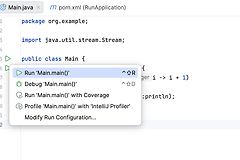
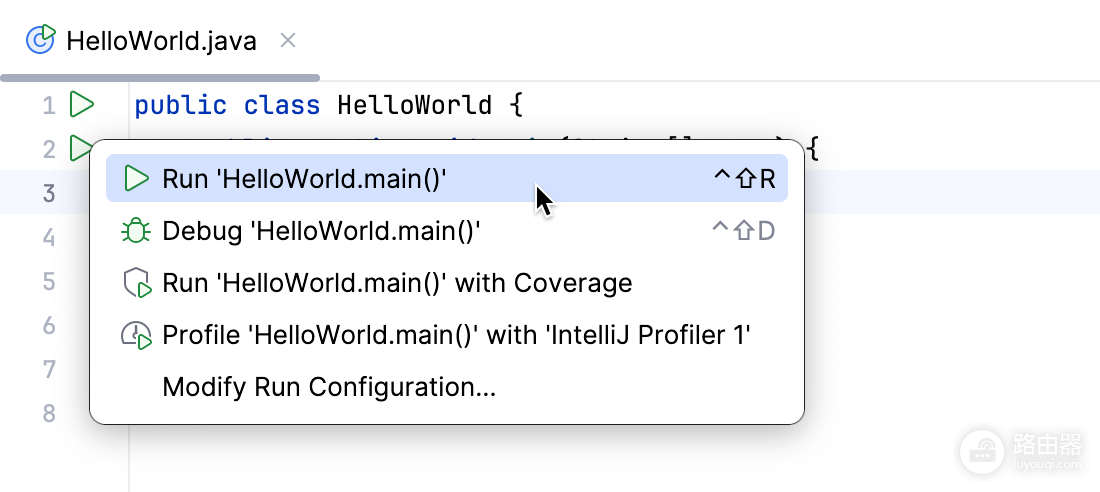
普通Java项目打开带有效 main() 方法的启动类,在类声明左侧gutter点击绿色运行图标,选择【Run】。Spring Boot项目可运行带 @SpringBootApplication 的主类。仓库规定通过Maven或Gradle任务启动的项目,直接在对应工具窗口运行该任务。图中菜单既能直接运行,也能进入运行配置。
3、需要参数时编辑运行配置
启动入口旁的绿色图标选择【Modify Run Configuration】,即可编辑本次启动的设置。命令行参数填到【Program arguments】。需要环境变量、工作目录或其他选项,就点【Modify options】添加对应字段。首次启动成功,IDEA会保留该运行配置,顶部运行组件可直接选择它。
4、从Run窗口判断结果并结束进程
底部【Run】窗口会显示程序输出,可据此判断状态是否符合预期。命令行程序执行完会自然退出。服务项目会持续运行,并显示监听端口或启动日志。结束测试可在【Run】工具栏点【Stop】,它会立即中断进程。程序提供正常退出入口时,优先按项目自己的关闭方式处理。
5、Run按钮不可用或一运行就报错
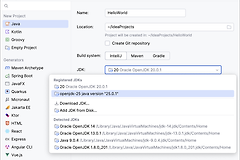
确认打开的是根目录并且导入已经完成。检查【Project Structure】里的项目或模块SDK是否指向可用JDK。依赖无法解析,可在Maven或Gradle工具窗口刷新项目,等待依赖下载结束。控制台若提示端口占用、配置缺失或数据库连接失败,按第一条明确报错定位配置,不要连续重复点击运行。
| 现象 | 检查位置 | 下一步 |
|---|---|---|
| 代码标红、主类找不到 | 导入与依赖加载状态 | 等待同步后刷新Maven或Gradle |
| 没有可运行入口 | 启动类与SDK | 确认main方法或框架主类,并设置JDK |
| 启动后马上退出 | 【Run】窗口输出 | 按日志检查参数、配置或异常栈 |
完成一次启动后,保留能正常运行的配置即可。日后切换分支、修改JDK或更新构建文件,重新观察导入状态和【Run】输出,就能分清是项目未加载完整还是程序本身报错。