迅雷影音如何投影电视?迅雷影音找不到投屏设备怎么办
迅雷影音投影到电视需要让电脑与电视或盒子连接同一个wifi。打开要看的视频后,点击播放页带TV图标的投屏按钮,在列表中选中接收设备。电视显示播放画面,并能跟随电脑端的播放或暂停变化,就表示连接完成。列表里没有电视,应从网络、路由器隔离设置和接收设备的投屏能力开始排查。
投屏前检查网络与接收设备
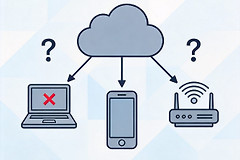
发送端与接收端必须在同一局域网。电脑连接主wifi、电视连接访客wifi时,两个设备虽然都能访问互联网,却可能互相找不到。路由器开启AP隔离和访客模式也会造成相同现象,信号放大器接入的网络同样需要留意。
| 检查对象 | 可用状态 | 发现问题后的处理 |
|---|---|---|
| 电脑或其他发送端 | 接入电视所在的wifi | 切回普通家庭网络,不使用访客网络或移动数据 |
| 电视、盒子或投影 | 已联网并支持投屏接收 | 查设备型号说明或向厂商、购买渠道了解支持方式 |
| 路由器设置 | AP隔离和访客模式已关闭 | 调整后让设备重新入网,必要时重启路由器 |
电视和盒子的投屏协议并不完全一致。型号较旧的设备可能不支持DLNA或AirPlay,即使已正常联网也未必会出现在投屏列表中。了解接收端支持的方式,能够避免把兼容性限制误以为是播放器没有搜索到设备。
从迅雷影音播放页投影到电视
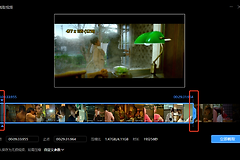
打开迅雷影音,找到准备投到电视上的视频并开始播放。进入播放页后,点击带有TV小电视标识的投屏按钮,等待程序搜索可连接的电视或盒子。列表显示设备名称后,选择与目标电视对应的一项,等待电视端加载播放。
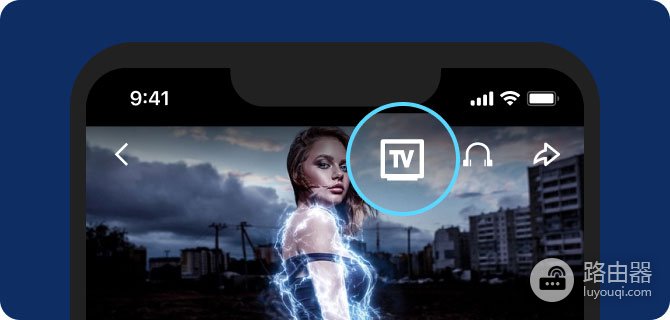
图中圈出的TV图标就是发起投屏的入口。设备名称可能是品牌、型号,或家里设置过的名称。名称不明确,可在电视的网络或设备信息中核对。选中设备后留出连接时间,电视端出现画面即可继续观看。电脑端暂停或继续播放,电视端也同步变化,说明控制和播放状态已经接通。
投屏入口应在视频已经开始播放后使用。电视未联网、处于休眠状态,或没有进入可接收投屏的状态,搜索结果可能不完整。连接没有成功,可结束该次投放,恢复电视和网络状态后从播放页重新选择设备。
迅雷影音找不到投屏设备怎么办
电脑与电视、盒子的网络名称应保持一致。手机或电脑切到移动网络、电视留在另一条wifi、路由器启用隔离,都会使局域网发现失败。两端重新接入同一条普通wifi后,关闭并重新打开迅雷影音,再进入视频播放页搜索设备。
- 查看路由器的AP隔离与访客模式。关闭隔离后,可重启路由器并让电脑、电视重新连接网络。
- 检查电视或盒子是否支持投屏。无法确定时,按型号查询设备说明或咨询厂商、购买渠道。
- 考虑协议兼容性。老旧设备可能缺少DLNA或AirPlay,因此不会作为可连接设备出现。
- 接收端与当前投屏协议不兼容,应改用该电视或盒子明确支持的电视端播放或投屏方案,不必反复尝试同一连接。
多个相似设备名称同时出现时,只让目标电视保持开机,再刷新设备列表,更容易区分搜索不到和选错设备两种情况。网络恢复正常后仍未出现接收端,问题通常落在设备支持范围,不需要继续改变视频本身。
怎样判断连接结果并结束投屏
选中设备只表示连接请求已经发出,电视端真正显示视频画面才是成功结果。刚开始出现加载画面不一定表示失败,可等待片刻观察画面是否进入播放。画面长时间没有出现,应结束当前投屏,检查电视是否仍在同一wifi且可接收投屏,然后重新发起连接。
观看结束后,停止投放或关闭播放即可。下次使用仍从同网状态和接收端支持情况开始检查,再从迅雷影音正在播放的视频页面点击TV图标。这个顺序能让投影电视的操作更稳定,也能把找不到设备的问题快速缩小到网络或兼容性范围。