FDM如何提速?FDM连接数怎样优化
更新时间:2026-10-28 20:35
FDM提速要先解除软件限速,再用同一个大文件逐步测试连接数。它会把文件切成多个区块并同时下载,但服务器只给单连接、网络已经跑满或连接数设得过高时,速度不会因此翻倍。
FDM提速前先排除限速和带宽占用
打开FDM的任务列表,先看正在下载的文件是否有稳定速度和正常的连接状态。底部状态栏有流量模式。下载期间不要选会压低下载带宽的模式,同时检查任务或全局设置里有没有人为设置的速度上限。
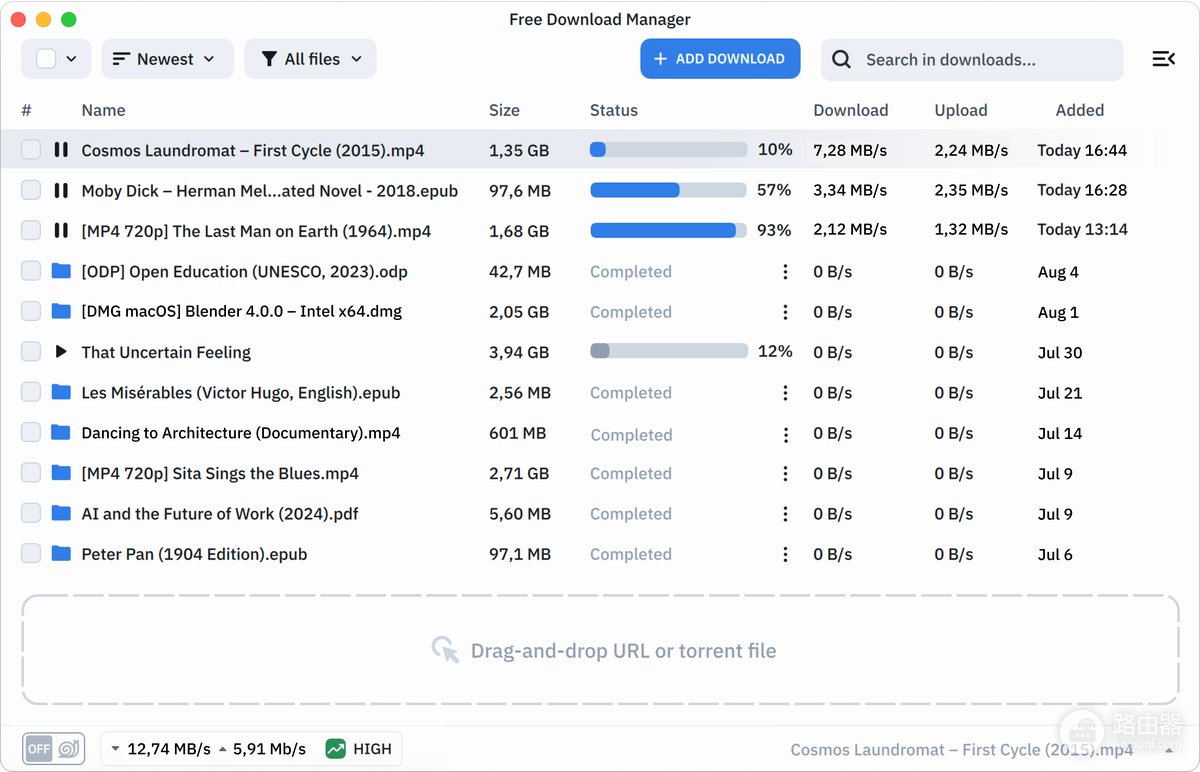
图中任务列表能看到单个任务的下载速度,底部也能看到下载、上传和流量模式信息。测试时暂停网盘同步、游戏更新和其他大流量任务,再重新开始同一个文件,这样测到的差异才更接近FDM设置本身的影响。
在同一任务中逐步调整分段数
1、固定一个可持续下载的测试文件
选择体积较大、能连续下载几分钟的文件,记下调整前的持续速度和任务是否频繁重试。小文件很快结束,无法体现分段下载的差异。
2、在下载偏好设置里小幅增加分段数
进入【偏好设置】→【下载】,找到分段数或连接数相关选项。每次只提高一个小档位,然后恢复任务下载。FDM的分段机制会同时请求文件的不同区块,来源支持得越好,增加连接数越可能带来变化。
3、观察持续速度和连接状态
让任务运行一段时间,比较调整前后的持续速度,而不是只看某一秒的峰值。速度提高且连接稳定,可以保留这个数值。重试增多、速度下降或下载失败,说明这个设置不适合当前来源,应改回上一个稳定值。
调完仍慢时改查下载源
只有某个网站或某个文件慢,常见瓶颈在下载源。右键该任务检查镜像源管理,或换一个官方提供的链接测试。不同来源的持续速度差异明显,说明服务器带宽或并发策略正在限制下载。
FDM能调整频宽使用和分段下载,但不能突破宽带套餐、wifi信号质量或服务器的速度上限。保留一个稳定的流量模式和连接数,以后遇到不同网站的文件再按实际表现微调即可。