腾讯电脑管家如何关闭漏洞修复
想关闭腾讯电脑管家的漏洞自动修复,可以进入【主菜单】→【设置】→【漏洞修复】,把高危漏洞的处理方式改成【有高危漏洞时提醒我,不自动修复】。连提示也不想看到时,选择【不提示修复高危漏洞】。改完点【确定】保存,管家便不会再按原来的自动修复方式处理高危漏洞。
关闭腾讯电脑管家漏洞修复的自动处理
1、从主界面进入设置
打开腾讯电脑管家首页,点击窗口右上角的【主菜单】图标,在展开的菜单中选择【设置中心】。不同界面的菜单位置可能略有差别,认准“设置”或“设置中心”即可。

2、打开漏洞修复选项卡
在设置窗口左侧选择【漏洞修复】。这里的“提醒和修复方式”决定发现高危漏洞后,管家是直接处理、只提醒,还是不再提示。

3、选择不自动修复的方式
想保留安全提示,就把选项改为【有高危漏洞时提醒我,不自动修复】,以后发现漏洞时由你自己决定是否修复。希望关闭高危漏洞提醒,可选择【不提示修复高危漏洞】。不要继续选【有高危漏洞时自动修复,无需提醒】或【电脑空闲时,自动修复高危漏洞】一类选项,它们仍会触发自动处理。

4、保存并重新检查
点击窗口底部的【确定】并关闭设置窗口。重新打开漏洞修复页面核对当前选中的处理方式。显示【有高危漏洞时提醒我,不自动修复】或【不提示修复高危漏洞】,就说明设置已按你的选择保存。

停止提示后仍要保留微软自动更新
不提示高危漏洞与关闭Windows更新不是一回事。来源中的旧版界面在【其他设置】里有【关闭微软自动更新】复选项,选择【不提示修复高危漏洞】后,应确认这个复选项没有被勾上。这样只是让腾讯电脑管家不再检测或提示高危漏洞,Windows仍能接收自身的安全更新。
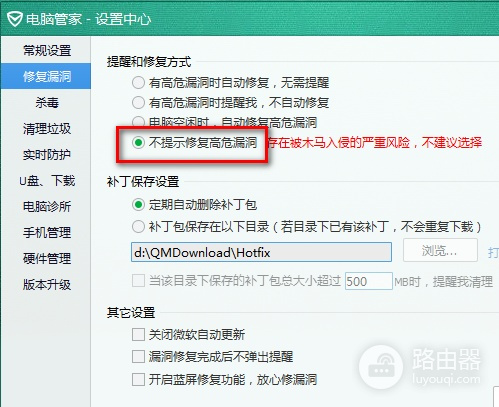
弹窗只是打扰工作时,改成“提醒但不自动修复”更合适:补丁出现时仍能看到提示,但不会在没有确认的情况下直接处理。确实不想让电脑管家参与高危漏洞检测,再选择【不提示修复高危漏洞】。
设置入口找不到或改完没变化怎么办
部分旧版界面会先显示精简模式。切换到常规模式后,按【工具箱】→【修复漏洞】进入漏洞页面,点击右上角【设置】。这个入口与从主菜单进入设置中心的路径最终都指向漏洞修复相关选项。

改完仍被自动处理,回到【漏洞修复】检查当前单选项,确认没有选中【自动修复】或【电脑空闲时,自动修复高危漏洞】,点击【确定】保存。电脑由单位统一管理时,更新策略可能由管理员下发。不要反复改动安全设置,应先确认单位是否有统一补丁安排。