腾讯电脑管家打不开怎么办?按顺序排查修复与重装
腾讯电脑管家双击后没反应,不要连续点击图标。打开任务管理器,结束已经在后台却没有窗口的电脑管家相关进程,并从开始菜单启动。程序还是打不开,就用Windows的应用修复功能处理。修复无效则卸载,并从可信渠道安装,别用来历不明的DLL文件硬补。
腾讯电脑管家打不开怎么处理
查看有没有残留进程
按【Ctrl+Shift+Esc】打开任务管理器,在【进程】中查找电脑管家或名称相近的相关进程。列表里有进程、桌面却没有窗口,选中后点击【结束任务】,等进程消失后回到开始菜单启动。列表里完全找不到进程,说明启动本身没有成功,可以继续检查程序文件和系统修复入口。
换一个入口重新启动
在开始菜单搜索“腾讯电脑管家”并启动,可排除旧桌面快捷方式指向失效位置的情况。窗口开始加载时,等待当前扫描或更新结束。主界面能正常出现,说明程序主体已经恢复,无须急着重装。

通过Windows修复或重置应用
进入【设置】→【应用】→【已安装的应用】,找到腾讯电脑管家并打开【高级选项】。页面有【修复】就点击它。修复不可用或没有解决问题时,可选择【重置】。重置可能清除该应用的本地设置,操作前留意是否需要保留扫描记录或其他个性化选项。
设置页没有【高级选项】或【修复】,可在任务栏搜索【控制面板】,打开【程序】→【程序和功能】,选中对应程序后查看是否有【修复】或【更改】。按页面提示完成即可,不必下载陌生补丁来替代系统提供的修复路径。
恢复后检查电脑管家的启动项
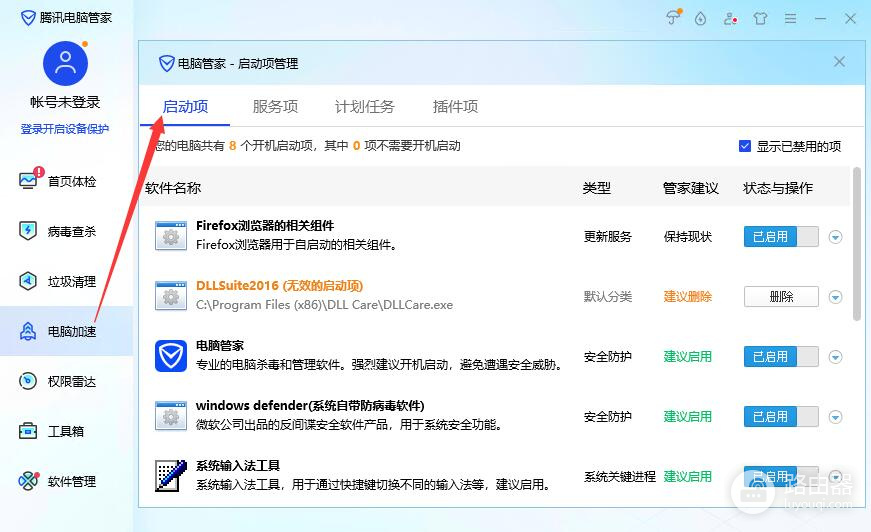
如果此前优化过电脑,恢复打开后可进入【电脑加速】→【启动项】。这里会列出开机启动项目,把确实需要自动运行的软件改回启用。不要把不认识的系统项一律打开或关闭。
调整完成后重启电脑,看看目标软件能否按预期启动。电脑管家主界面和启动项页面都能加载,目标项目的状态也符合预期,这次处理才算完成。
修复无效则卸载重装
退出电脑管家并结束后台进程,通过Windows的卸载入口移除当前版本,重启电脑后重新安装。安装包只从腾讯电脑管家的官方网站或已验证的应用渠道获取,搜索结果里的同名文件不能直接当成安装来源。
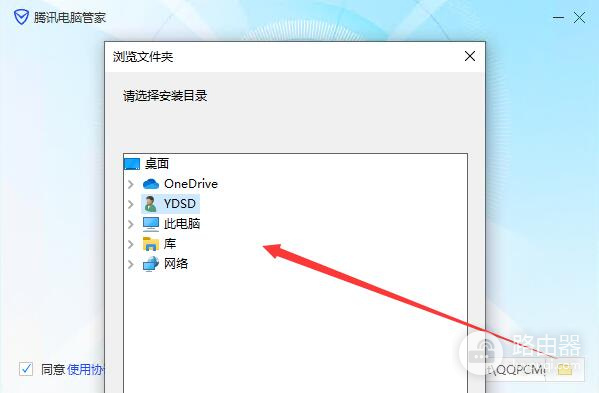
安装过程逐项查看安装目录和选项,不需要的附加内容不要默认勾选。安装完成后先打开主界面,确认窗口和常用页面可以显示,并恢复自己的扫描、清理或工具设置。
有明确报错时保留完整线索
启动时出现错误码、签名警告或缺少DLL的提示,把完整提示记下来,检查另一款安全软件的隔离区、拦截记录和通知。多种防护软件同时运行时可能互相拦截,确认文件来源可信后再恢复被误隔离的文件或调整规则。
多个程序一起打不开、桌面不断闪烁,或者系统频繁报错,问题更可能在Windows本身。这类情况应先处理系统异常,而不是反复安装电脑管家。