腾讯电脑管家怎么修复LSP?
腾讯电脑管家修复LSP时,打开主界面后进入【工具箱】,在网络相关工具中选择与网络修复相符的项目并执行检测。LSP是Windows网络通信链的一部分,网页和应用同时无法联网、网络图标却仍显示连接时,可以把它作为排查方向。修复完成必须重启电脑,并测试浏览器和原来报错的应用。
在腾讯电脑管家中找到网络修复入口
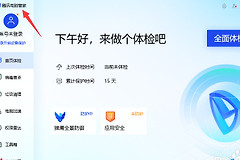
关闭下载器、远程桌面、游戏加速器和正在开会的软件,避免它们占用网络连接。打开腾讯电脑管家主界面,点击右上角【工具箱】。工具箱中的网络类项目会按名称和图标显示,选择与网络修复或上网异常对应的工具,让它完成检测并阅读修复提示。
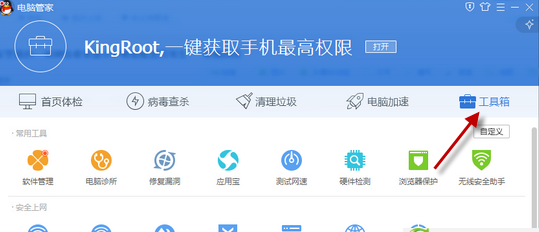
图中展示的是电脑管家的【工具箱】入口。进入后不要同时改动代理、网卡属性或路由器设置,否则修复结果难以判断。工具要求重启网络服务或电脑时,保存正在编辑的内容并执行重启。
LSP修复后怎样判断是否恢复
电脑重启后访问两个不同网站,并打开此前无法联网的软件。两个测试都恢复,说明网络链路已经能够正常工作。网页能打开而单个应用仍报错,需要查看该应用的账号、服务器地址或代理配置。这类问题不应靠反复重置LSP解决。
网络图标没有连接、所有设备都无法上网,问题更接近路由器、宽带或网卡连接。检查网线、无线网络和其他设备的联网状态。设备管理器中的网络适配器出现黄色感叹号,优修复或重装网卡驱动。
- 浏览器和原故障应用均恢复,说明修复完成。
- 只有单个应用失败,检查应用代理、账号和服务器设置。
电脑管家无法解决时的系统处理
以管理员身份打开【命令提示符】,输入 netsh winsock reset 并回车,并重启电脑。该命令会重置Winsock目录,适合处理网络组件被软件修改后的连接异常。微软的网络排障还列出 netsh int ip reset、释放和续订IP、刷新DNS等命令。只在需要进一步处理TCP/IP或地址解析问题时按顺序执行。
最近安装或卸载VPN、代理、网络过滤和流量控制软件后才出现异常,可以移除最近变更的程序,并测试连接。重置网络是更靠后的手段:它会移除网络适配器及其设置,VPN客户端、虚拟交换机和自定义代理可能需要重新配置。执行前记录必要的连接信息。
避免把所有网络问题都归为LSP
- 只有一个网站或服务无法访问,检查该站点、账号和应用设置。
- 无线网络断开或网线未连接,处理路由器、信号和接口。
- 修复后网页和原故障应用都恢复,保留当前配置,不要继续运行网络重置。
- 同一异常反复出现,保留错误提示和最近的软件变更记录,便于判断是否存在软件冲突。