苹果电脑桌面图标消失怎么解决?苹果电脑程序坞图标如何恢复
更新时间:2026-10-04 12:03
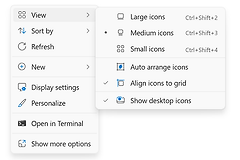
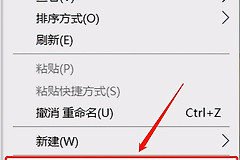
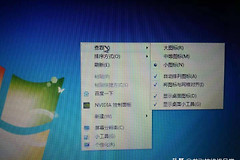
苹果电脑的桌面图标忽然看不见,先按住Control键点按桌面空白处,检查【排序方式】和【使用叠放】。图标可能只是被自动归类、排列位置改变,或缩得太小。底部程序坞少了常用App时,重新打开它,再把图标保留到程序坞。
点Dock中的访达图标,打开【桌面】文件夹查看原来的文件是否仍在其中。文件还在,优先检查桌面显示和排列。文件不在,再按自己的保存位置、废纸篓或备份继续查找,避免把文件位置问题和程序坞快捷方式混在一起。
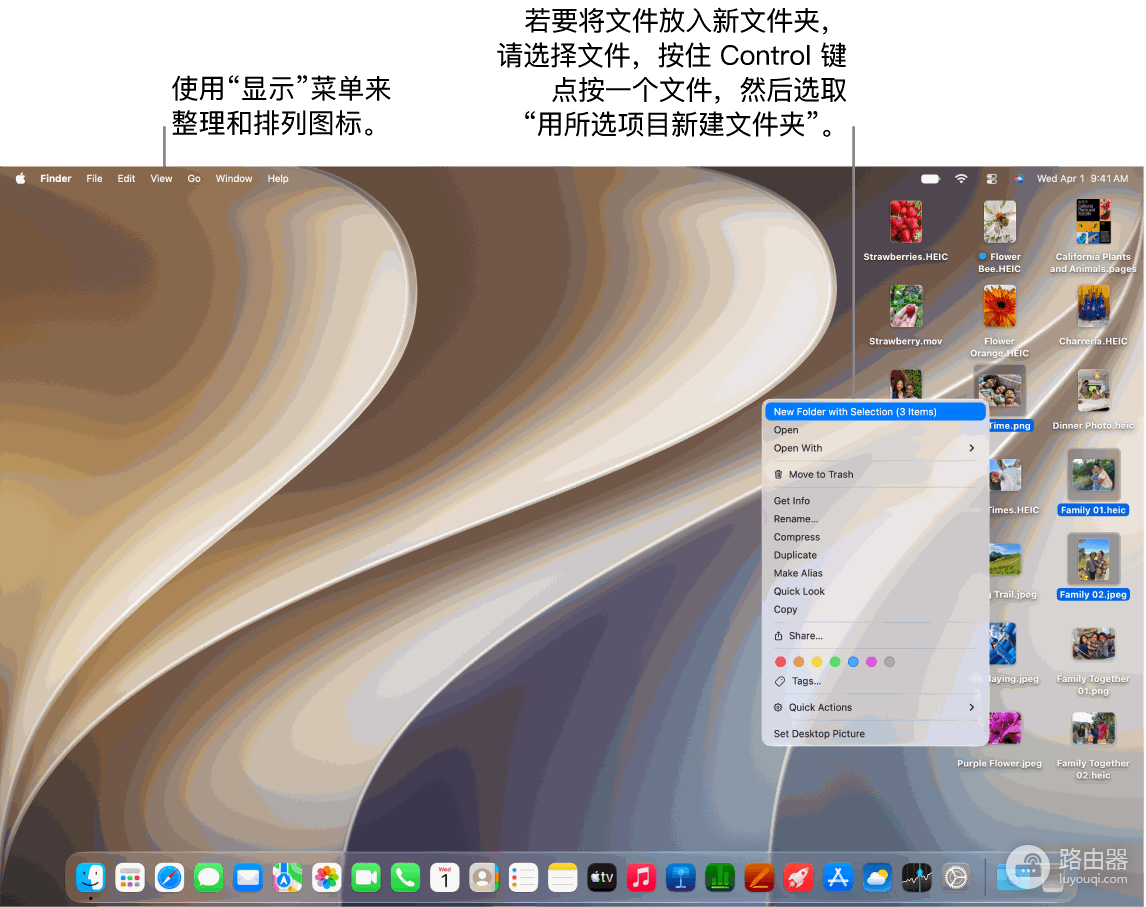
苹果电脑桌面图标消失怎么解决
按住Control键点按桌面后,选择【整理】可让散乱图标重新对齐。想同时对齐并按规则摆放,就选择【整理方式】并设定所需方式。菜单里没有这两个选项,请把【排序方式】设为【无】,并确认【使用叠放】旁没有勾选。自动排序或叠放启用后,【整理】和【整理方式】不会出现。
- 图标重新对齐:选择【整理】。
- 图标按规则摆放:选择【整理方式】。
- 图标太小或太密:打开【查看显示选项】。
【查看显示选项】可调整图标大小、网格间距和文字大小。把图标调大、拉开网格间距后回到桌面观察,可以判断是显示过小,还是图标被排到不易注意的位置。桌面项目很多,也能启用【使用叠放】按类别收纳,再点开对应叠放查看其中项目。
Mac程序坞图标如何恢复
程序坞里的图标是App快捷入口,桌面文件、文件夹和程序坞图标应分别处理。少了一个常用App,先正常打开该App。它运行后会出现在程序坞中。
- 右键点按程序坞中正在运行的App图标。
- 依次选择【选项】和【在程序坞中保留】。
需要调整位置,可以在程序坞中左右拖移图标。完成后分别打开一个桌面项目和一个Dock App验证。桌面项目能打开,且App关闭后图标仍留在程序坞,说明桌面显示和常用快捷入口都已恢复。之后再返回桌面查看图标是否保持原有的大小和排列,避免把临时的排列变化误判成恢复失败。