未知USB设备设备描述符请求失败怎么办?按顺序排查
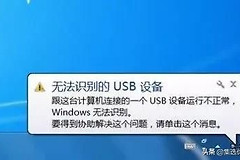
“未知USB设备(设备描述符请求失败)”出现后,先在设备属性里记下错误代码,再把外设直接接到电脑并换一个USB端口复测。设备管理器中带黄色感叹号的项目就是要检查的对象。问题设备、线缆、端口、扩展坞和供电都可能让Windows无法识别设备,因此不要一开始就反复安装驱动。
在设备管理器定位报错设备和代码
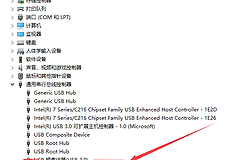
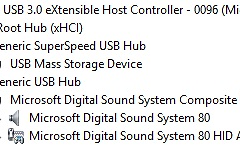
在开始菜单搜索并打开【设备管理器】,展开与设备有关的分类,找到带黄色感叹号的“未知USB设备”。右键进入【属性】,在设备状态区域记录错误代码和提示文字。拔下外设后该项目随之消失,排查范围就能收窄到这只设备、它的线材或它所连接的端口。
记录代码后再操作很重要。不同代码的原因并不相同。代码43表示控制设备的某个驱动已向系统报告设备存在问题,不能单凭“更新驱动”四个字判断为软件故障。
先排除直连、端口和线缆问题
把USB设备从扩展坞、显示器接口或集线器上拔下,直接插入电脑的USB端口。设备或扩展设备应直接连接电脑,端口和线缆也要支持设备所需功能。换到另一组端口后,用已知可用的线或同类设备复测,可分辨是外设链路还是电脑端口的问题。
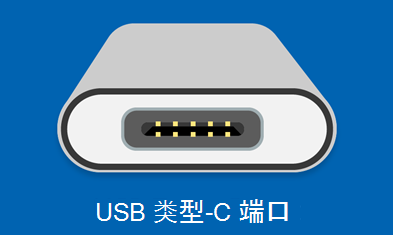
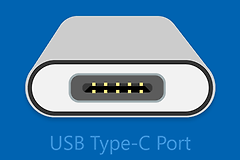
图中是USB Type-C接口示意。Type-C的接口外形相同不代表功能和供电能力相同。扩展坞、显示器或高带宽设备应使用原配或支持所需功能的线缆,并优先直连对应接口。
- 换端口后恢复:原端口、扩展坞或其连接方式更值得检查。
- 换线后恢复:保留能正常传输数据的线缆,不能只用“能充电”判断线没有问题。
- 外接设备耗电较大:给设备或电脑接上外部电源,并断开未使用的USB外设后重新连接。
未知USB设备描述符请求失败后的重新枚举
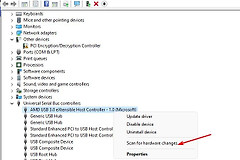
- 在【设备管理器】中右键当前的未知USB设备,选择【卸载设备】。
- 卸载完成后,在窗口上方选择【操作】→【扫描检测硬件改动】。
- 等待Windows再次发现设备并重新安装相应驱动。
扫描完成后查看项目是否恢复为实际设备名称,再打开属性读取状态。对于U盘、手机或移动硬盘,还要做一次真实读写或传输测试。名称恢复但实际传输仍失败,说明不能把图标变化当作故障结束,应回到线缆、端口和供电继续交叉测试。
代码43和跨电脑测试怎样分流
代码43的含义是设备或其控制驱动已向Windows报告问题。完成直连、换端口和重新枚举后仍持续显示代码43,可查看设备厂商提供的硬件文档或联系制造商支持,特别是外设在另一台电脑上也无法识别的时候。
- 只在当前电脑报错:保留错误代码,核对电脑厂商提供的芯片组或USB控制器驱动与系统更新。
- 两台电脑都报错:优先怀疑设备本体、线缆或设备供电,避免继续对当前系统做无关修改。
- 端口松动、过热或反复断连:停止把问题当作单纯驱动故障,改查端口硬件或安排检修。
最后用同一只设备、同一条已验证可传输数据的线和目标端口复测。设备不再以未知USB项显示、属性不再报错,并能完成实际数据或功能操作,才说明这次处理真正有效。