Word填充效果“透明度”与“随图形旋转”灰色无法勾选?原因与解决方案
更新时间:2026-04-23 14:52
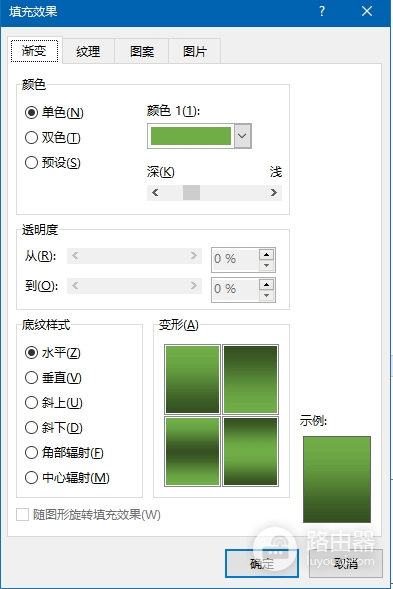
在Word的填充效果对话框中,如果你发现“渐变”选项卡下的“透明度”和“随图形旋转填充效果”选项呈现灰色(不可用)状态,通常是因为你操作的对象是页面背景,而非具体的形状或图形对象。通过重构操作路径,可以轻松解锁这些视觉功能。
一、 功能灰显的核心原因
Word的设计逻辑将“页面背景”与“图形对象”区分对待:
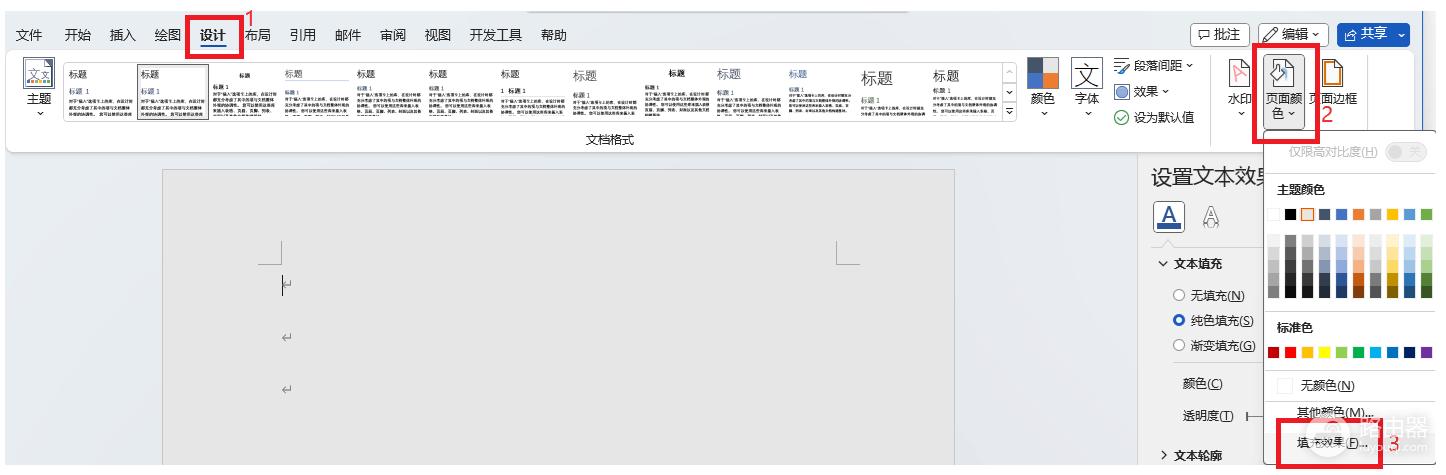
1、页面背景属性:如果你是通过“设计”>“页面颜色”>“填充效果”进入的对话框,那么这些选项会默认置灰。这是因为页面背景在Word底层逻辑中被视为底纹层,它不支持透明度调节(透明后将直接显示软件底色),也不存在“旋转”概念。
2、一致性UI限制:为了保持菜单布局的一致性,Word保留了这些选项的占位,但在页面级别应用时会强制关闭其分发路径。
二、 解锁透明度与旋转效果的对策
若要实现带有透明度或随旋转变化的渐变效果,建议放弃设置页面颜色,转而使用“形状填充”方案:
1、插入全屏形状:点击“插入”>“形状”>“矩形”,在页面上拖动一个覆盖全页的矩形。
2、进入格式设置:右键点击该矩形,选择“设置形状格式”。
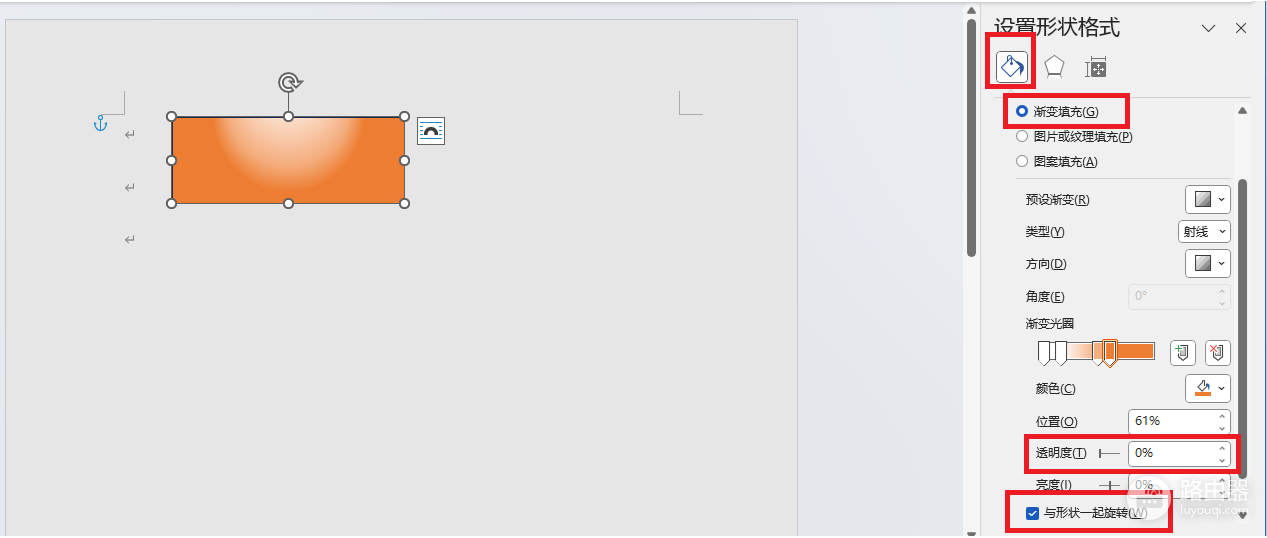
3、激活高级填充:在右侧弹出的窗格中选择“渐变填充”。你会发现每一个渐变光标都可以单独调节“透明度”,且“随图形旋转”选项已恢复可选状态。
三、 进阶技巧:将形状作为虚拟背景
为了让这个带透明度的形状真正起到背景的作用,还需要执行以下路径微调:
1、置于底层:选中形状,在“绘图工具”中选择“下移一层”>“置于底层”。
2、环绕设置:将“布局选项”设置为“衬于文字下方”。这样你就可以在透明渐变的背景上正常输入文字和排版了。
通过重构视觉对象的挂载层级(从页面层转为形状层),可以有效绕过Word页面设置的功能限制。这种方法在制作海报、精致文档封面时尤为实用,能提供远超原生页面背景的参数调整精度。