电脑桌面图标有对勾√怎么取消?关闭OneDrive桌面备份的方法
桌面图标上的对勾多半不是图标损坏,而是OneDrive正在备份桌面文件夹后显示的同步状态。想取消它,不要直接删除桌面文件。打开OneDrive的备份设置,停止【桌面】文件夹备份,并按提示选择文件留在电脑还是留在OneDrive中。
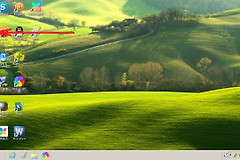
桌面中很多桌面项目同时出现对勾,资源管理器里的桌面路径又位于OneDrive下,通常说明桌面已被纳入备份。对勾只是文件状态覆盖标记,直接删除快捷方式或文档并不能解决问题,反而可能把同步中的文件删掉。
查看任务栏右侧通知区域是否有OneDrive云图标。云图标没有报错且桌面文件能正常打开,可以直接进入备份设置。云图标提示暂停或同步错误,需要处理提示后再调整桌面备份,避免本地和云端文件版本不一致。
电脑桌面图标有对勾√怎么取消:关闭OneDrive桌面备份
1、打开OneDrive设置
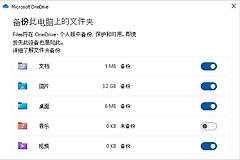
在通知区域点击OneDrive云图标,选择【帮助和设置】→【设置】。进入【同步和备份】选项卡后,点击【管理备份】。这里会列出文档、图片、桌面等可备份的Windows文件夹。
2、关闭桌面这一项
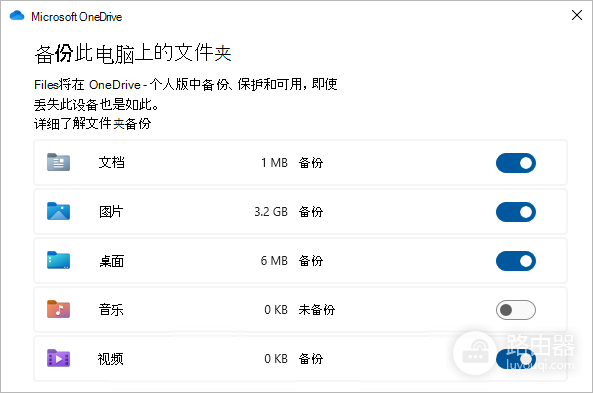
在管理备份窗口中找到【桌面】,关闭它右侧的开关。窗口会继续询问文件的保存位置,读清选项后再选择:需要继续把副本放在云端就保留在OneDrive。希望恢复成本机桌面文件,可选择保留在我的电脑上。
图中的【桌面】一行就是需要核对的位置。关闭桌面的备份开关后,桌面项目旁由这项备份带来的同步标记会随设置更新而消失。
3、处理“无法移动某些文件”提示
OneDrive提示某些文件无法移动,表示这些文件仍是仅云端可用状态。将这些文件下载到设备后,再重新执行停止备份。不要在提示出现时强行清空桌面或新建同名文件夹。
关闭后检查文件是否回到了预期位置
停止备份不会自动等同于删除文件。完成设置后,分别打开当前桌面和OneDrive中的【桌面】文件夹,查看常用文档、快捷方式和文件夹在哪一边。仅保留在我的电脑上的文件应能从本机桌面正常打开。保留在OneDrive的文件可通过OneDrive文件夹访问。
可以在桌面新建一个临时文本文件,刷新桌面后确认它不再带同步覆盖标记,再将这个临时文件删除。这样能验证设置已生效,也能避免误把“桌面变空”当成文件丢失。
仍要同步资料时的做法
不想看到对勾,但仍想同步重要资料,可以只关闭桌面备份,把需要跨设备使用的文件放进OneDrive的普通文件夹。这样桌面保持本机使用习惯,资料仍能手动同步。不要为了隐藏对勾直接卸载OneDrive、改注册表或用清理工具。通过【管理备份】调整范围,后续恢复同步也更容易核对文件位置。