Word中公式如何编号?Word公式编号怎么自动更新
Word公式编号可以用SEQ域生成连续数字,再用无边框表格让公式居中、编号靠右。增删或移动公式后,全选文档并更新域,编号会按新的顺序重新计算。只有少量固定公式时,也可以手动输入编号,但顺序变化后要自己修改。
用表格和SEQ域给Word公式编号
1、插入表格和公式
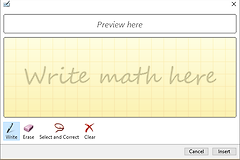
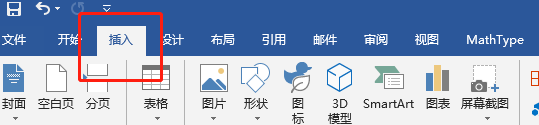
把光标放在公式位置,选择【插入】→【表格】,建立一行三列。调整左右两列为相同宽度,中间列放公式,这样能让公式相对整行居中。选中中间单元格并设置居中,选择【插入】→【公式】输入内容,也可以按Alt+= 打开公式编辑框。
2、在右侧插入编号域
将右侧单元格设为右对齐,输入左圆括号,按Ctrl+F9插入Word的域括号,在其中输入 SEQ Equation。把光标移出域括号,输入右圆括号。选中域或将光标放在域内按F9,数字显示后得到类似“(1)”的编号。
域的大括号必须由Ctrl+F9生成,直接输入普通花括号不会成为域。数字外的圆括号是普通文字。后续公式使用相同的序列名称,Word才会将它们作为同一组连续编号。
3、隐藏边框并更新编号
选中表格,在边框设置中选择【无框线】。网格线可作为编辑辅助,打印预览中不应出现实际边框。复制表格到下一公式的位置,替换中间公式并保留右侧的域。使用Ctrl+A选中全文,按F9刷新域,并核对各公式的序号。
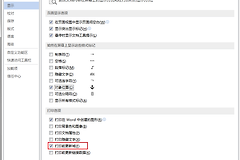
插入、删除或移动公式后都要更新域。笔记本电脑的功能键可能需要配合Fn使用,也可以选中域后通过右键菜单选择更新。更新后逐一核对编号与公式的对应关系。
章节编号与正文引用
需要“(2-1)”这类编号,先让章节使用带多级编号的标题样式。Word的【引用】→【插入题注】支持设置编号格式和包含章节号。把生成的题注放到合适的位置,并按模板调整括号、分隔符和对齐方式。章节标题或公式顺序改变后,更新域并核对每章的起始序号。
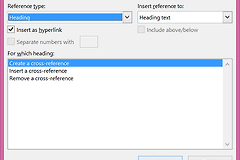
正文中要引用某个公式,不要只手写数字。使用题注时,可在【引用】→【交叉引用】中选择对应题注。直接使用SEQ域的编号可以先选中编号和括号,通过【插入】→【书签】命名,再在正文插入指向该书签的交叉引用。书签名以字母开头且不含空格。
复制公式到另一文档后,书签可能没有保留。调整顺序后全选更新域,并检查引用是否仍指向正确公式。引用出错时重新建立书签或交叉引用。
看到 SEQ Equation 而不是数字,可能只是显示了域代码。按Alt+F9切换代码和结果,回到结果后按F9更新。编号不变时,查看它是否为手动文字,或检查域是否锁定。选中被锁定的域可用Ctrl+Shift+F11解锁。
公式偏左或编号换行,可以调整表格总宽、左右列宽、单元格边距和公式大小,避免用连续空格强行对齐。提交或导出PDF前,打开打印预览检查公式、编号和边框。保留Word原文件,方便之后更新域。