Excel无法自动换行怎么办?
更新时间:2026-11-28 18:55
Excel无法自动换行时,选中有文字的单元格,打开【开始】中的【自动换行】,并根据显示情况调整列宽和行高。功能已经开启但文字仍显示不全,可以调整固定行高。合并单元格也可能影响行高的自动调整。
Excel无法自动换行的处理步骤
1、确认选中正确的单元格
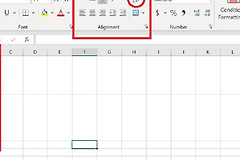
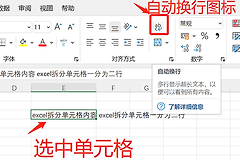
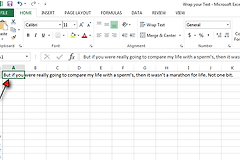
在工作表中选中实际存放文字的单元格,也可以选中一片需要统一处理的区域。打开【开始】,在对齐方式区域点击【自动换行】。英文界面对应的按钮为Wrap Text。
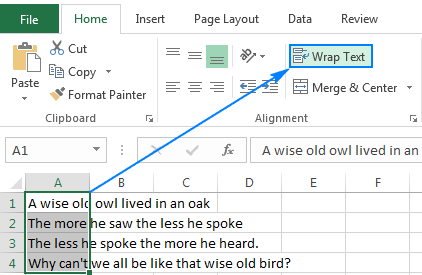
文字没有变化,可以试着缩窄列宽。文字本来就能在一行放下,即使开启了自动换行,也不会凭空增加一行。自动折行只改变同一单元格的显示,不会新增记录。
2、在单元格格式中开启换行
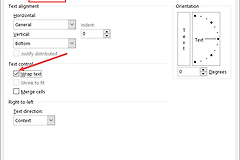
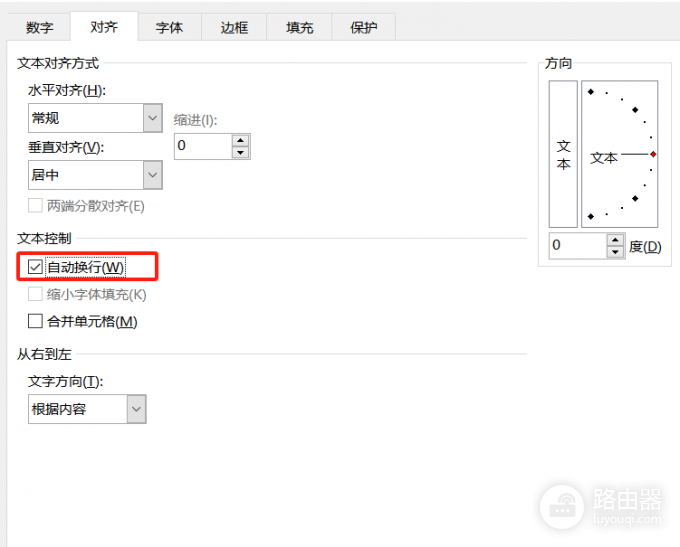
右键单元格,选择【设置单元格格式】,进入【对齐】,勾选【自动换行】并点击【确定】。Win版也可以选中单元格后按Ctrl+1打开该对话框。退出编辑状态后查看文字是否按列宽折行。
3、调整行高,查看末尾文字
选中对应单元格或行,在【开始】→【格式】中选择【自动调整行高】。也可以双击左侧行号下边框,或向下拖动边框手动加高。注意选择的是行高而非列宽,完成后查看最后一行文字是否完整。
4、处理合并单元格
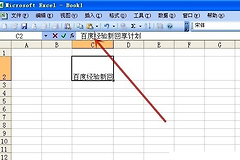
合并单元格可能无法得到合适的自动行高,可直接手动拉高。如果合并并非必要,保存副本并记录原有布局后取消合并,重新开启自动换行和调整行高,核对内容所在位置与排版。
指定位置换行和继续排查
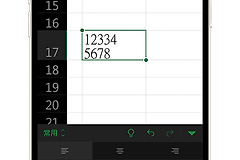
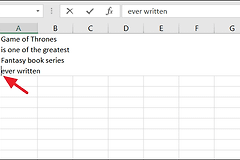
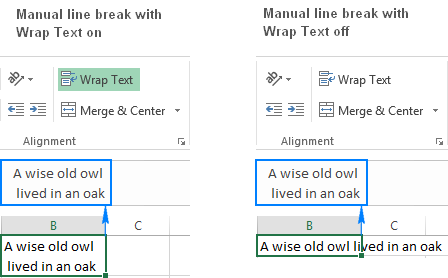
自动换行的位置会随列宽改变。要让姓名和地址固定分行,可以在Win版Excel中双击单元格或按F2进入编辑,把光标放到断行处,按Alt+Enter,再按Enter完成输入。行高不足时仍需调整。单独按Enter会结束输入。
如果空白单元格输入长文字可以换行,原单元格仍不行,可重点比较两者的合并状态、行高和格式。还要确认工作表是否受保护、是否允许修改单元格格式。仅打印时缺字,可以打开打印预览查看缩放和分页。