WPS Office怎么设计表格?
用WPS Office设计数据表,可以在WPS表格中新建工作簿,输入表头和数据,再调整边框、标题、对齐方式及列宽。需要把表格放进报告时,也可以在WPS文字中插入表格。
WPS Office中如何设计表格
1、新建表格并输入内容
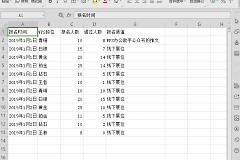
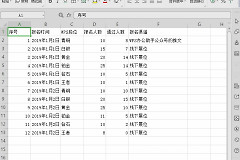
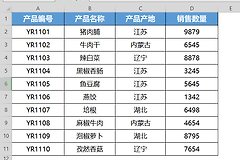
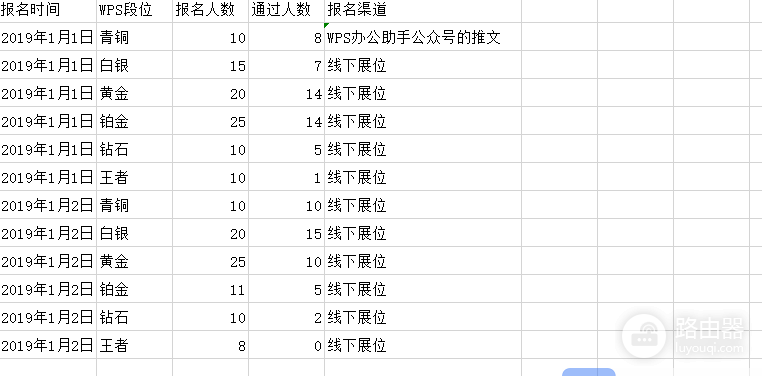
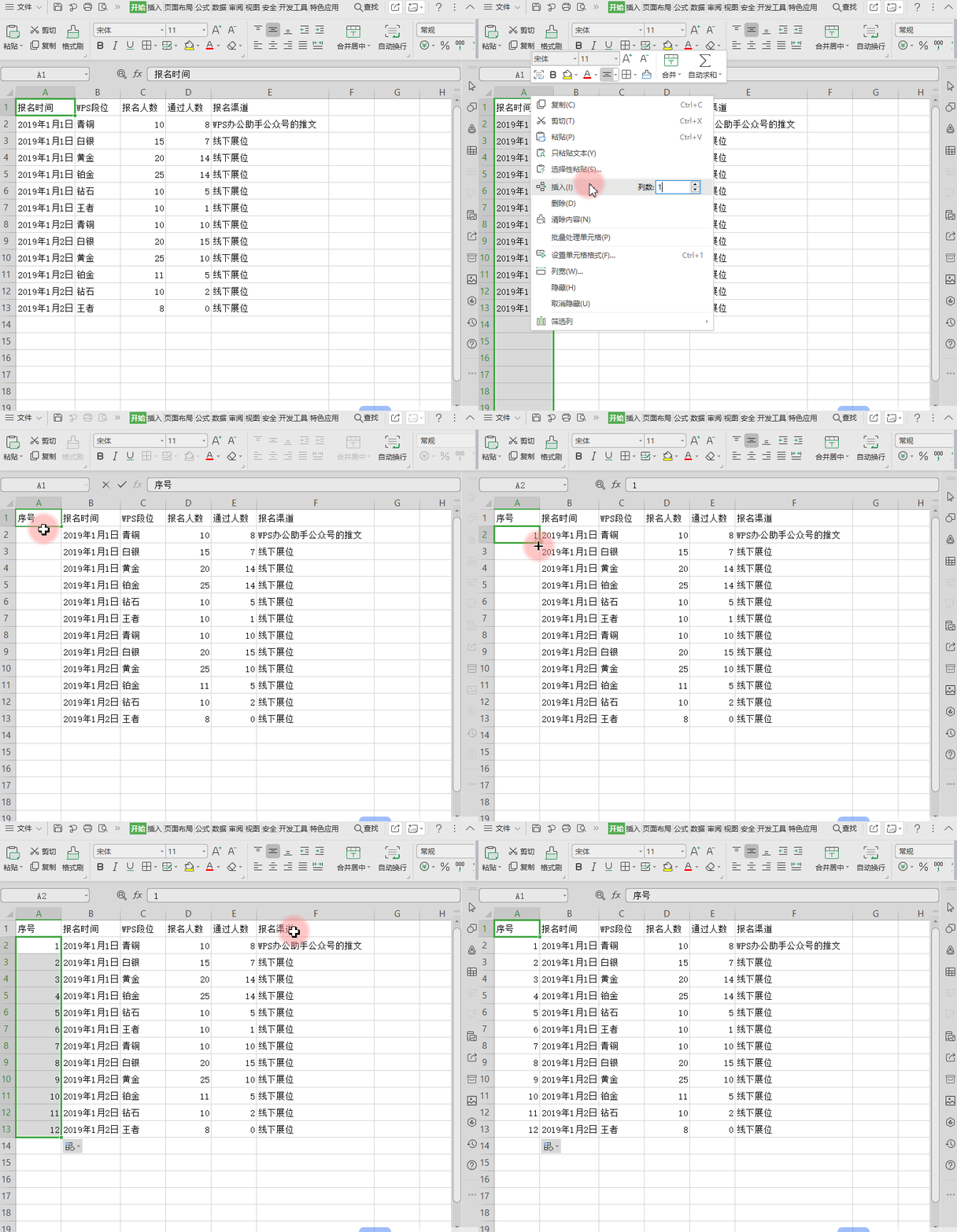
打开WPS Office,选择新建空白表格。先按用途安排列,例如销售记录可设置日期、商品、数量、单价和金额。将列标题填在首行,在下方逐行输入记录。首列还可添加序号,便于查看。
2、设置边框
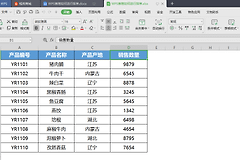
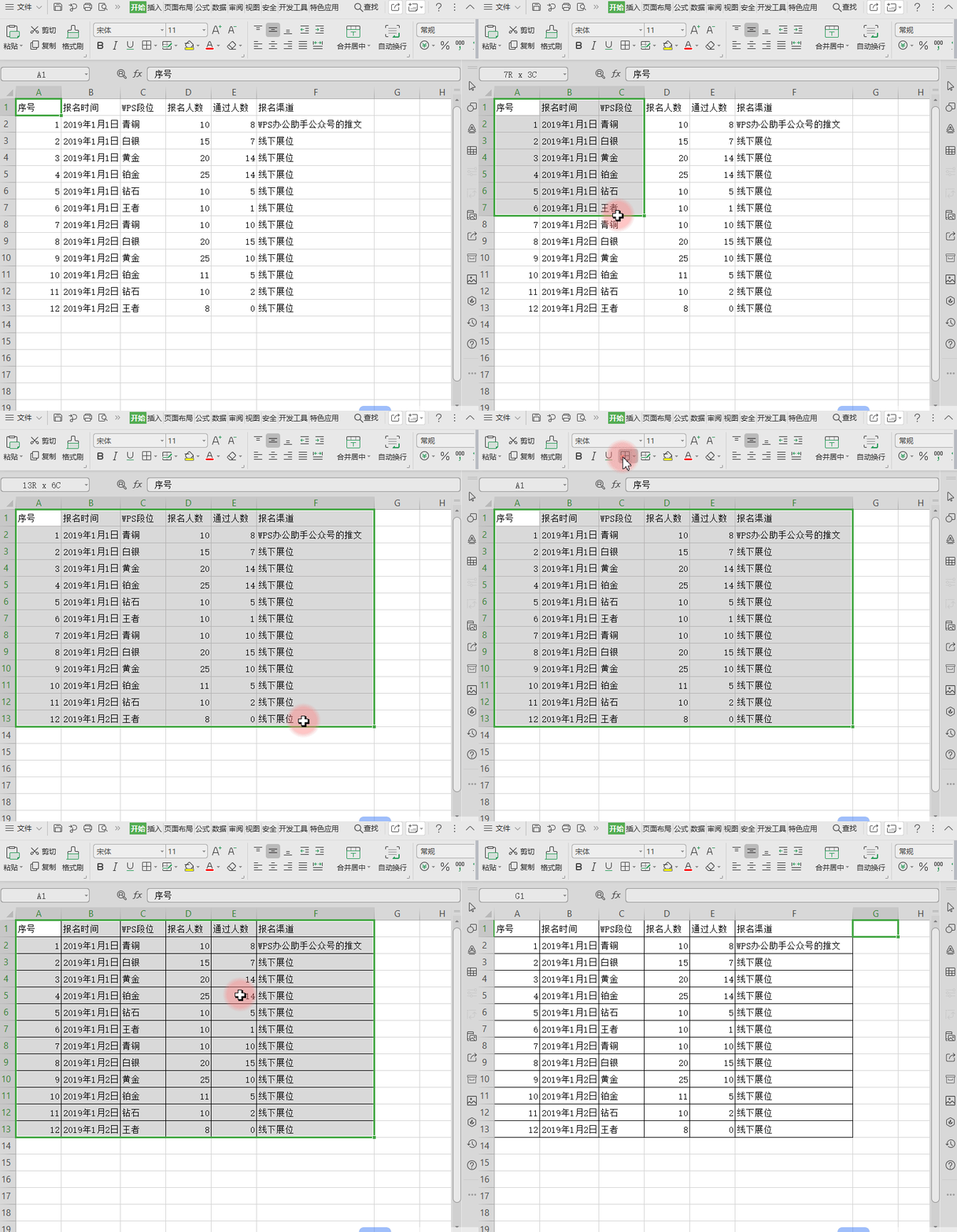
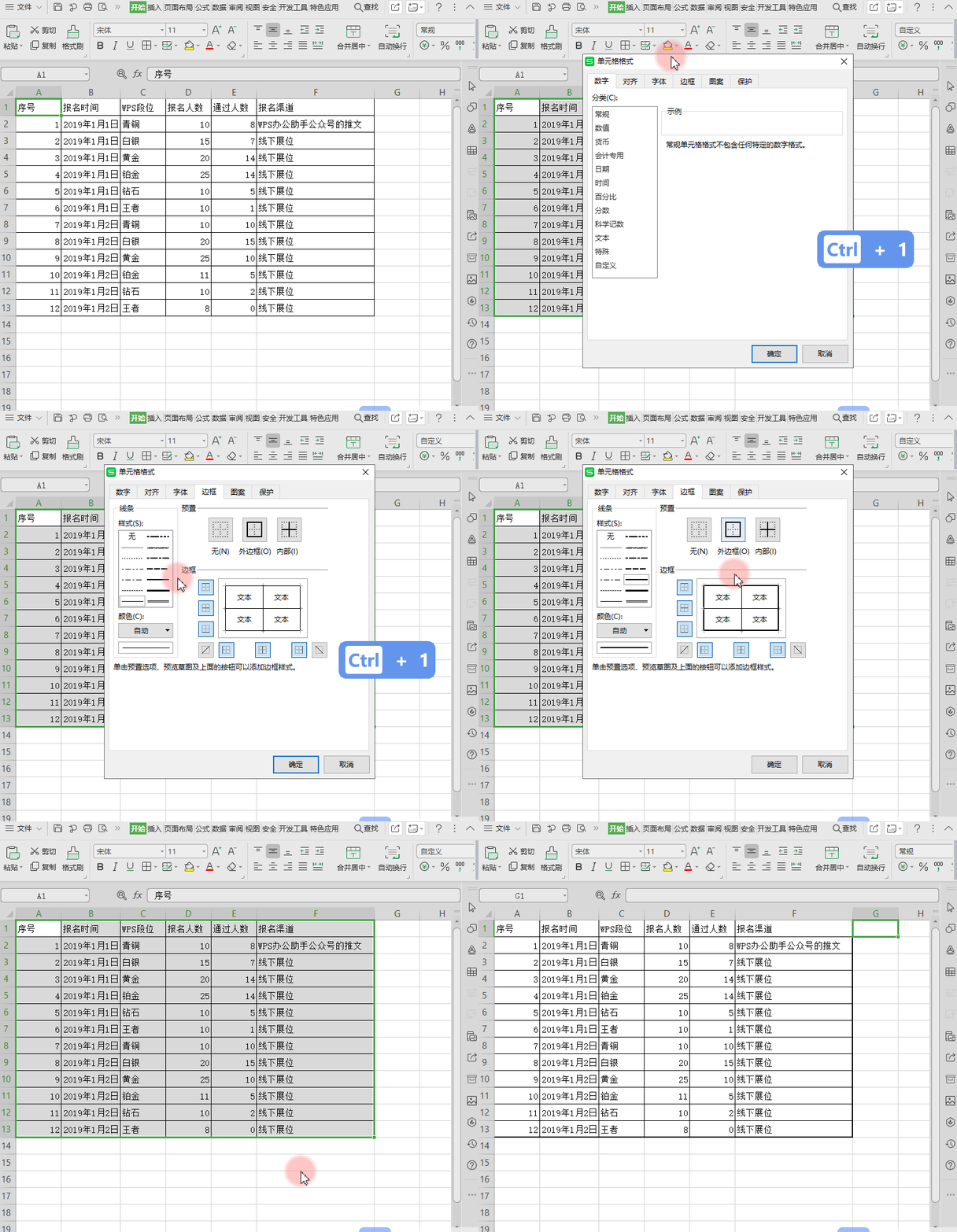
选中已填入内容的单元格区域,在【开始】菜单中选择边框工具,为表格加上框线。还可以按Ctrl+1打开单元格格式,在边框设置中调整线条和颜色,例如让外边框比内部线条略粗。
3、添加标题并调整对齐
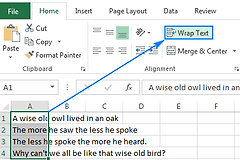
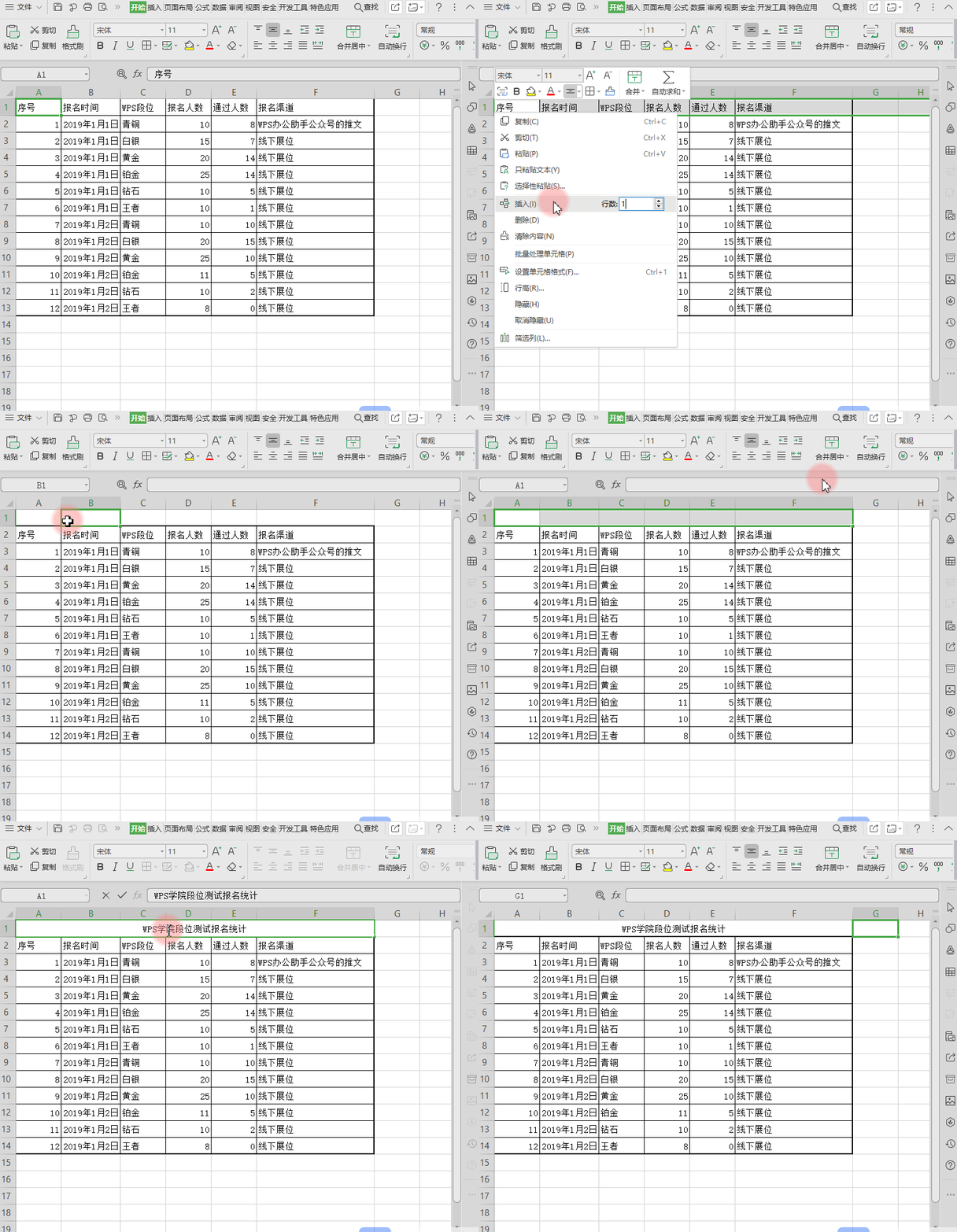
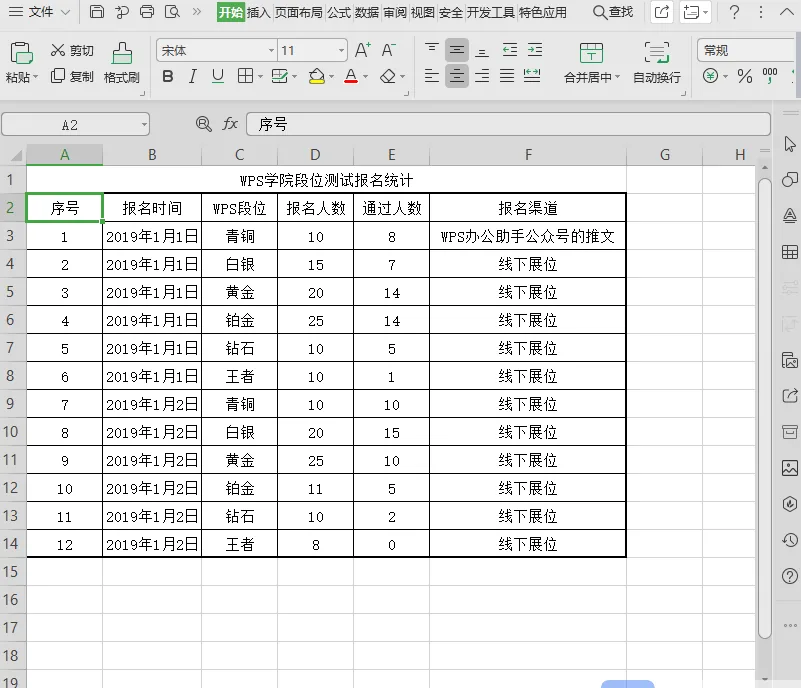
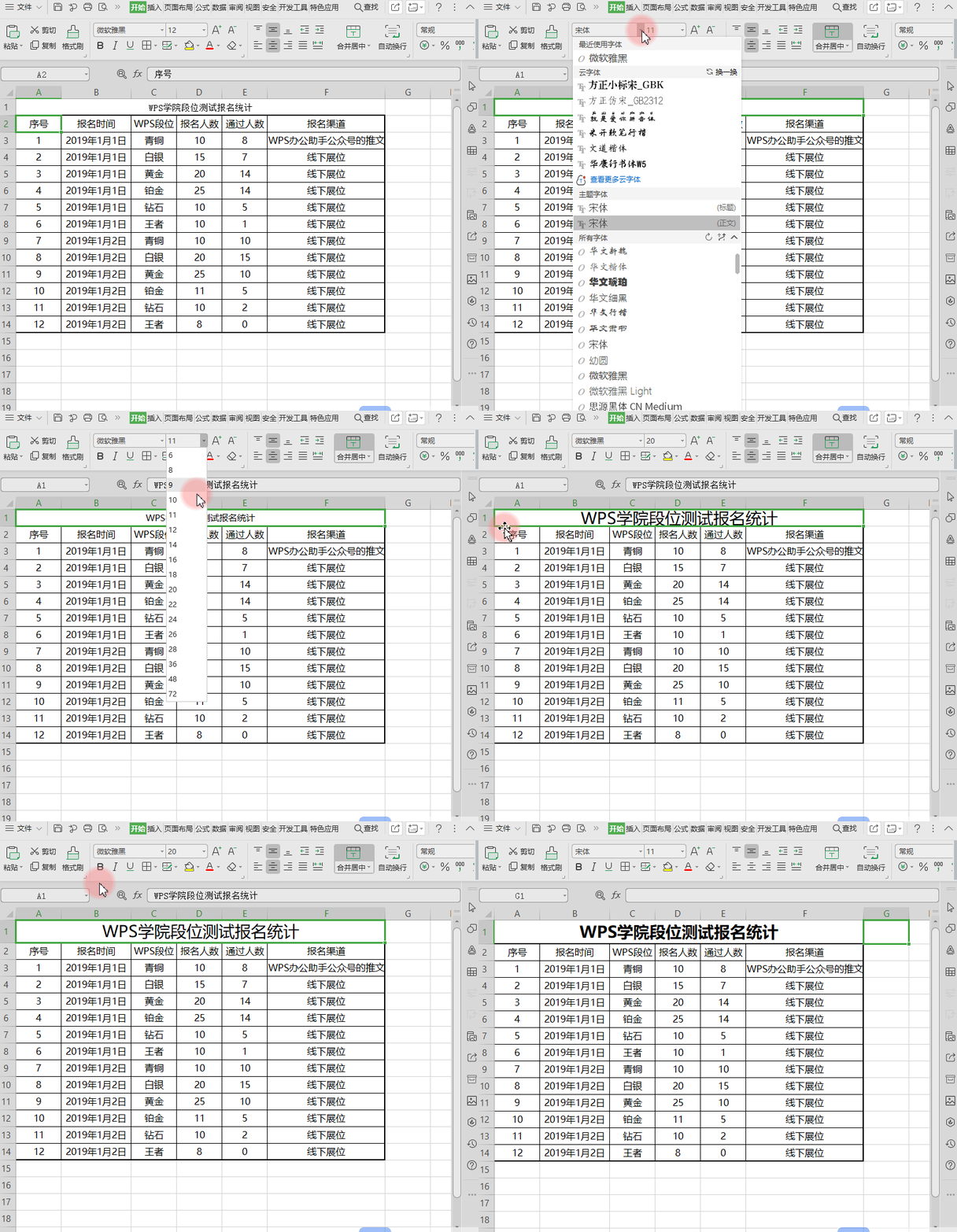
表格需要总标题,可以在列标题上方插入一行。选中标题范围中的单元格,点击【开始】→【合并居中】,输入总标题。数据区是否居中应按内容选择,数字和文字保持一致、便于阅读即可。
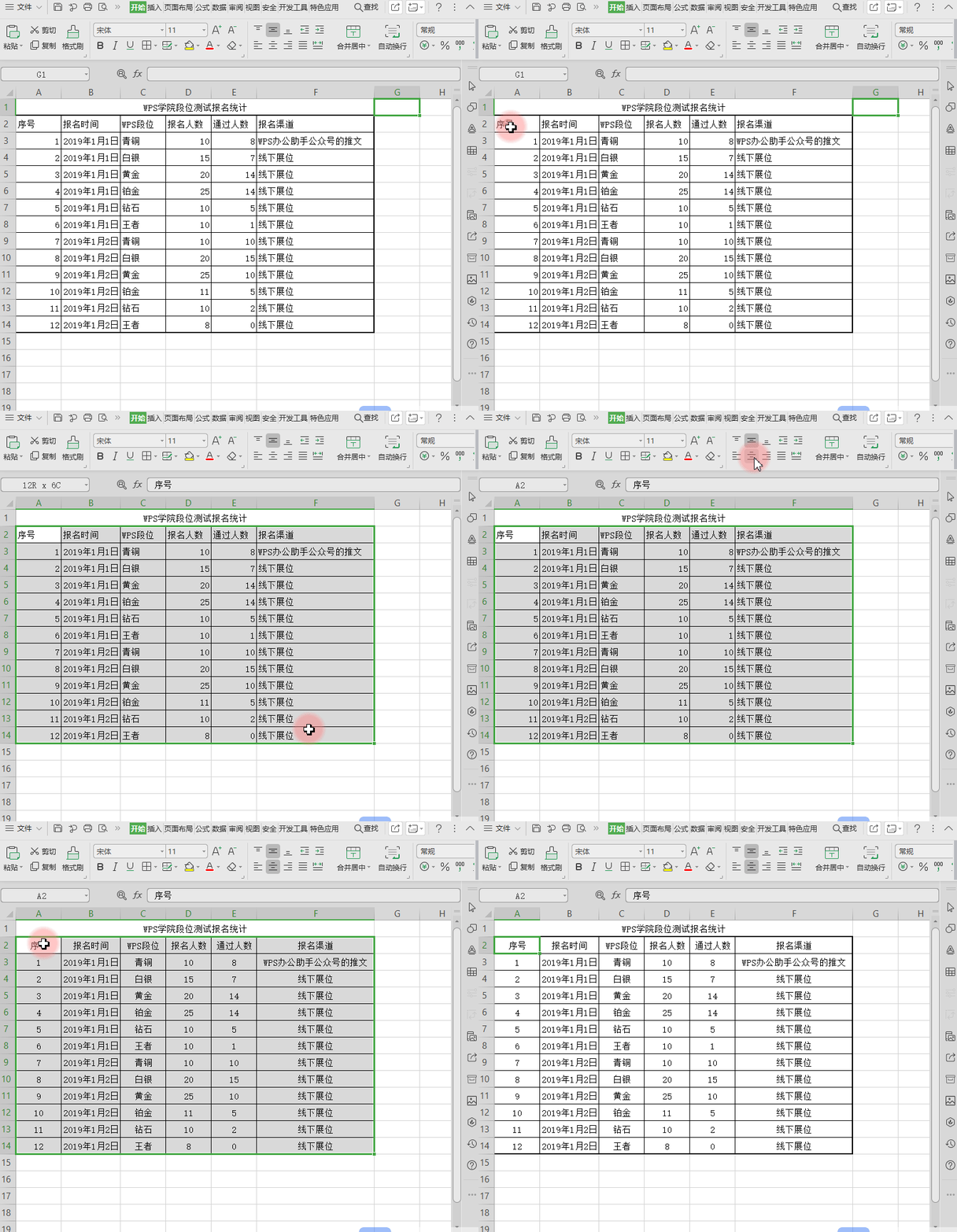
4、调整列宽、字体和行高
列太窄导致数据出现井号或文字显示不全时,可拖动列标交界处调整宽度,也可双击交界处让列宽适应内容。标题可以加粗、适当增大字号。行高不足时调整行号之间的交界处,让文字完整显示。
日期、金额等列可按需要设置对应的数字格式。电话号码或带前导零的编号不用于计算,可先将单元格设置为文本,再输入内容。
5、计算并保存
例如数量在C列、单价在D列,在E2输入=C2*D2并向下填充。汇总时可用SUM函数,完成后检查引用范围和计算结果。保存文件,打印前查看预览,按需要调整纸张方向和缩放。
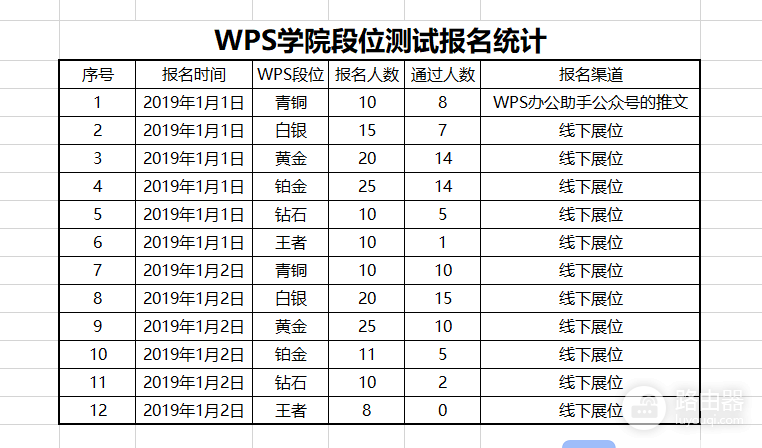
在WPS文字文档中插入表格
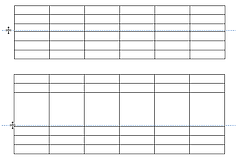
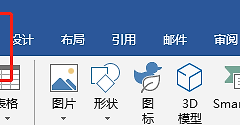
打开文档,将光标放在表格位置,选择【插入】→【表格】。在插入表格对话框中输入行数和列数、选择列宽,再点击【确定】。输入文字后,可以调整行高、列宽、边框和文字对齐。
需要计算、筛选和汇总大量数据时,使用WPS表格更方便。制作数据表时不要随意合并数据区域中的单元格,以免后续排序、筛选或复制受到影响。