EV录屏屏幕上下有黑边怎么处理
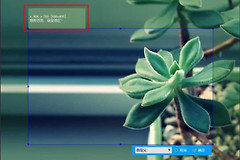
EV录屏上下出现黑边,先判断黑边是在电脑屏幕、原始画面、录制文件还是播放器窗口中。高分屏若出现采集异常,可以记录原显示设置,临时调整分辨率和缩放后重启测试。选区或画面比例不合适,需要重新框选并检查成片,避免把显示器留边误当成视频黑边。
EV录屏上下有黑边怎么处理
1、判断黑边出现在哪里
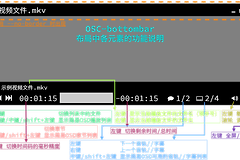
打开录制文件,分别在窗口和全屏模式下播放,也可以换一个播放器。只有播放器窗口出现黑边,可能是视频和播放窗口比例不同造成的留边。电脑桌面本身有黑边,还需检查显示器与系统显示设置。视频内容上下始终带黑边,需要继续核对原素材和录制区域。
2、检查录制范围
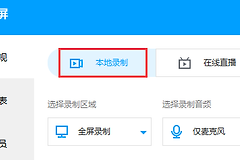
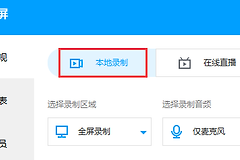
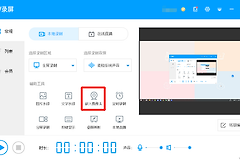
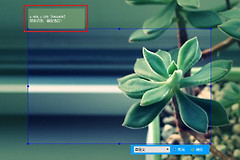
回到EV录屏,查看录制区域选择的是全屏还是选区。使用选区时重新拖动边框,让它贴合需要录制的内容,避免把上下空白或播放器原有黑边框进去。录制前先看预览和原始画面。原视频本身带黑边,录屏也会把它记录下来。
3、高分屏异常时测试显示设置
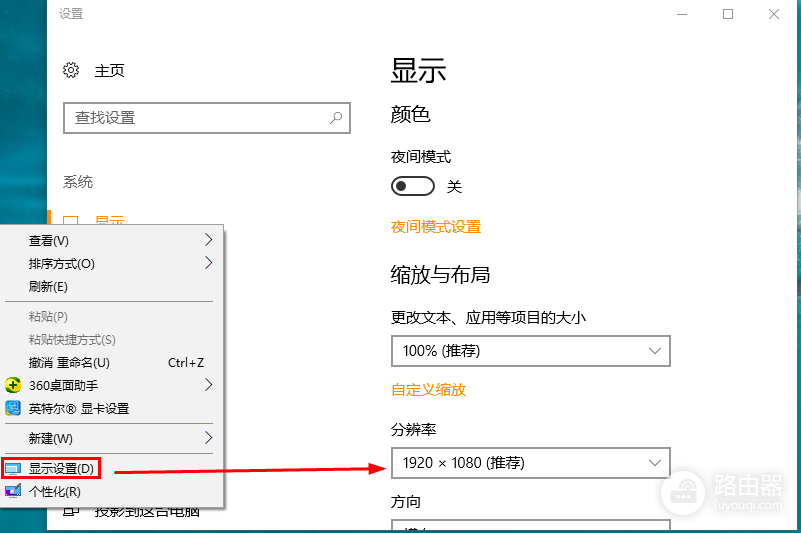
部分高分屏电脑出现录制异常,可在桌面右键选择【显示设置】,尝试将分辨率调整为1920×1080。操作前记下当前分辨率和缩放值,以便测试后恢复。此方法针对兼容性排查,并不要求所有电脑长期降低分辨率。
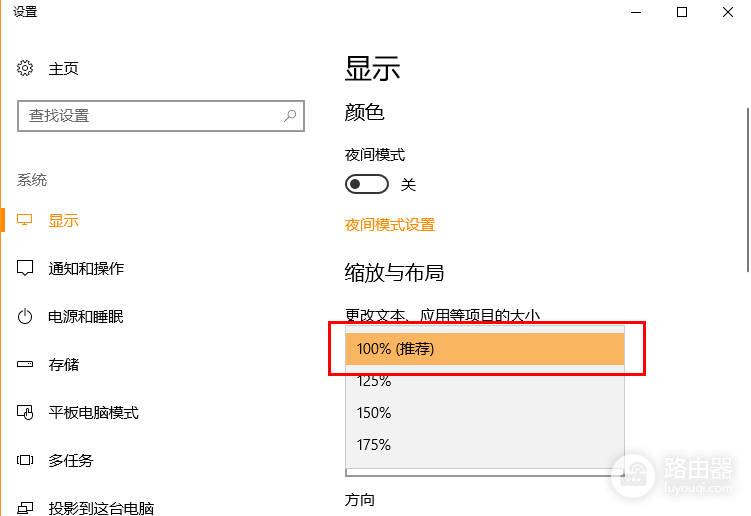
在同一显示设置页面,将缩放比例临时调整为100%。调整后显示器上下可能出现黑边,但不影响全屏录制。这个现象发生在屏幕显示上,仍需打开录制文件判断成片是否有黑边。
4、重启并录制短片复测
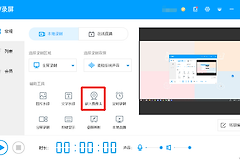
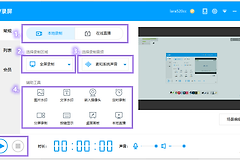
重启电脑,重新打开EV录屏,选择目标屏幕和录制区域,录制几秒后保存。检查视频上下边缘、文字清晰度及声音。完成排查后可恢复原显示设置。恢复后再次测试,比较哪组设置适合当前设备。
成片仍有黑边或画面大面积黑屏
画面与播放窗口宽高比不一致,播放器可能在上下留空以保留完整画面。调整窗口或选择适合的显示比例可以验证。选择填充会裁掉画面边缘,字幕或重要内容可能随之消失。
黑边已录入文件,可先复制原视频,再用剪辑软件预览并裁掉上下空白,按目标比例导出。裁剪前检查字幕、鼠标指针及边缘内容,重新编码也可能影响清晰度。
出现大面积黑屏或只有某个应用窗口黑屏,可以先录一段普通桌面,区分通用采集问题与特定应用限制。问题仍未解决,可以记录EV录屏版本、系统版本、显示分辨率、缩放比例和录制模式,附上不含个人信息的截图向软件支持方反馈。