AnyDesk如何唤醒休眠的电脑?AnyDesk远程唤醒失败怎么办
AnyDesk可以通过局域网唤醒处于睡眠状态的电脑:提前在被控电脑上启用Wake-on-LAN,并让同一局域网内至少一台其他AnyDesk设备保持在线。远程连接离线电脑,点击提示中的【Power on】或【打开电源】,等待电脑恢复并连接。电脑的网卡、主板和系统也必须支持相应电源状态的网络唤醒。
用AnyDesk唤醒休眠电脑
1、确认目标电脑和局域网条件
被控电脑应连接电源和网络,并在主板、网卡以及系统支持的状态下待机。另一台安装并运行AnyDesk的设备需要与被控电脑位于同一局域网,且在唤醒时保持开机联网。远程发起连接的手机或电脑可以位于其他网络,在线设备会代发唤醒包。
有线网卡是否支持网络唤醒,可向设备厂商确认。通过wifi唤醒还取决于无线网卡、系统及路由器的支持,支持条件随型号而异。完全断电或网卡失去待机供电后,不能按此方法唤醒。
2、开启主板和网卡唤醒
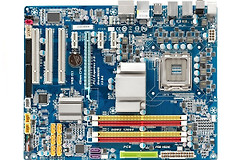
在目标电脑启动时进入BIOS或UEFI,找到电源管理中的Wake-on-LAN或类似选项并启用。不同主板的名称和入口可能不同,按具体机型的固件菜单操作。保存设置并进入系统,避免修改不熟悉的固件选项。
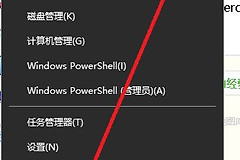
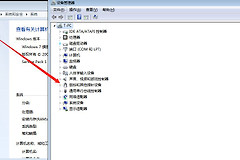
以Win10为例,打开【设备管理器】→【网络适配器】,右键实际联网的网卡并选择【属性】。在【高级】中找到【Wake on Magic Packet】或对应的魔术封包唤醒选项,将其设为启用。接着打开【电源管理】,勾选允许此设备唤醒计算机,以及仅允许魔术封包唤醒计算机,保存设置。不同驱动的名称和可用选项可能不同。
AnyDesk还建议检查快速启动设置。支持从关机状态唤醒的电脑,可在电源选项的电源按钮设置中关闭快速启动,再测试实际效果。
3、设置被控端AnyDesk和在线设备
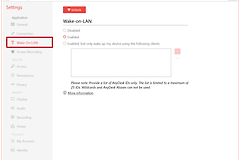
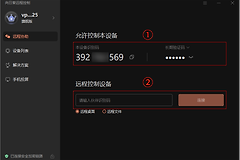
在被控电脑打开AnyDesk的设置,找到【局域网唤醒】并启用。自动模式会请求同一局域网内在线的AnyDesk客户端发送唤醒包。也可以选择只使用指定设备唤醒,并填写这些在线设备的AnyDesk ID。指定列表中的设备至少要有一台在线。
离开现场前记录被控电脑的AnyDesk地址,并按自己的访问需求设置无人值守访问及密码。趁电脑处于运行状态,用远程设备测试能否连接,确认权限、网络和服务正常。
4、发送唤醒请求并验证
让目标电脑进入睡眠,在远程端尝试连接它。客户端显示离线提示后,点击【Power on】或界面中的【打开电源】。下图是英文界面示例,按钮文字会随语言和版本变化。
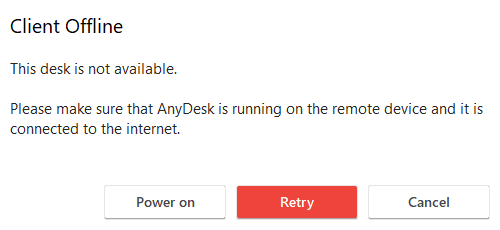
等待电脑恢复、网卡重新联网以及AnyDesk上线。软件可在唤醒后自动继续连接,也可按界面提示重试,使用已设置的权限登录。建议在现场测试睡眠和恢复,再进行异地操作。
唤醒请求没有反应怎么办
检查局域网内的转发设备是否仍在线。指定ID模式下,还要核对列表中的设备是否正确,以及至少一台指定设备是否正在运行AnyDesk。
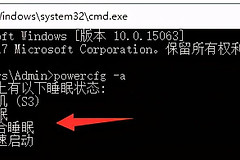
转发设备正常但目标电脑没有反应,可检查网线、电源、BIOS唤醒选项和网卡驱动设置,并用局域网内其他唤醒工具测试,区分硬件与AnyDesk配置问题。睡眠、休眠和关机的供电状态不同,即使睡眠可以唤醒,也不能推断该电脑支持从休眠或关机唤醒。
电脑已经启动却无法连接,可以检查它是否重新联网、AnyDesk是否运行,以及无人值守权限和密码是否正确。系统或驱动更新后,建议重新测试网卡的唤醒设置。