酷家乐如何拍照生成效果图?酷家乐全景图怎么渲染
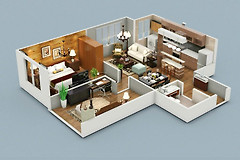
酷家乐给设计方案“拍照”,可以打开方案,进入【渲染】页面,调整相机视角并选择【普通图】,点击【立即渲染】生成效果图。完成后到【图册】打开结果。想让别人拖动画面看整个空间,可以改选【全景图】。
酷家乐拍照和渲染效果图
1、打开方案并进入渲染
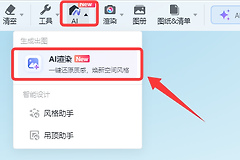
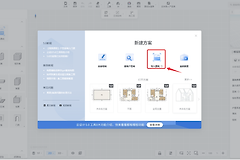
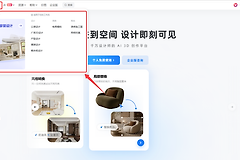
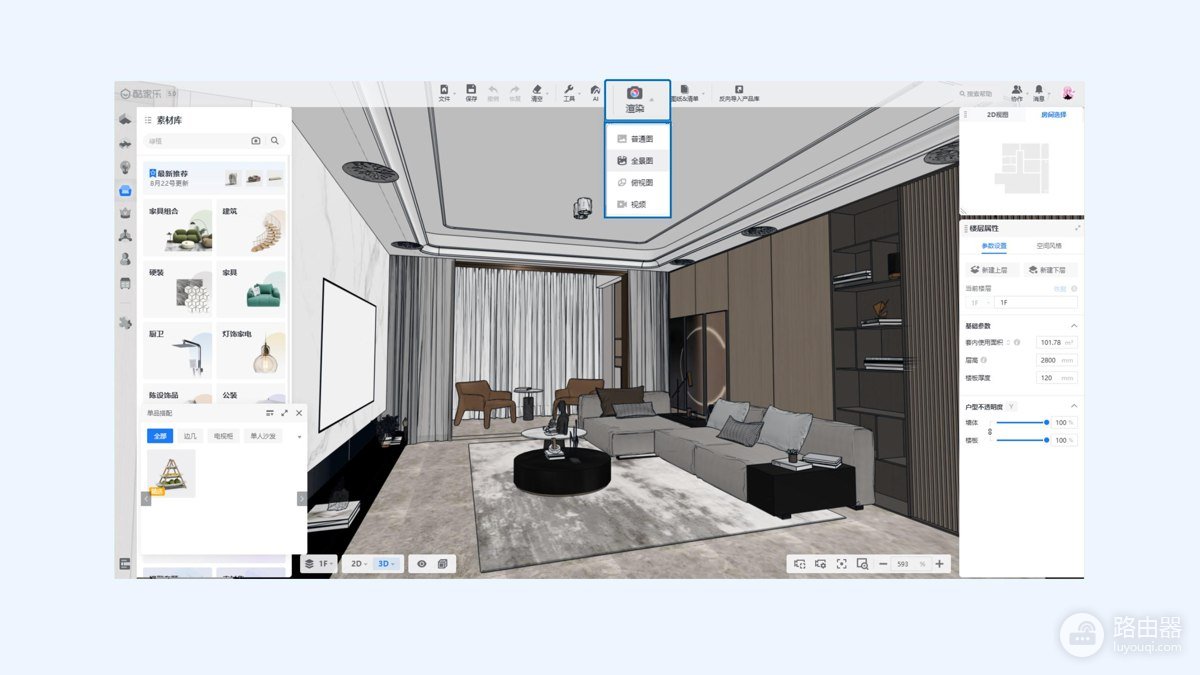
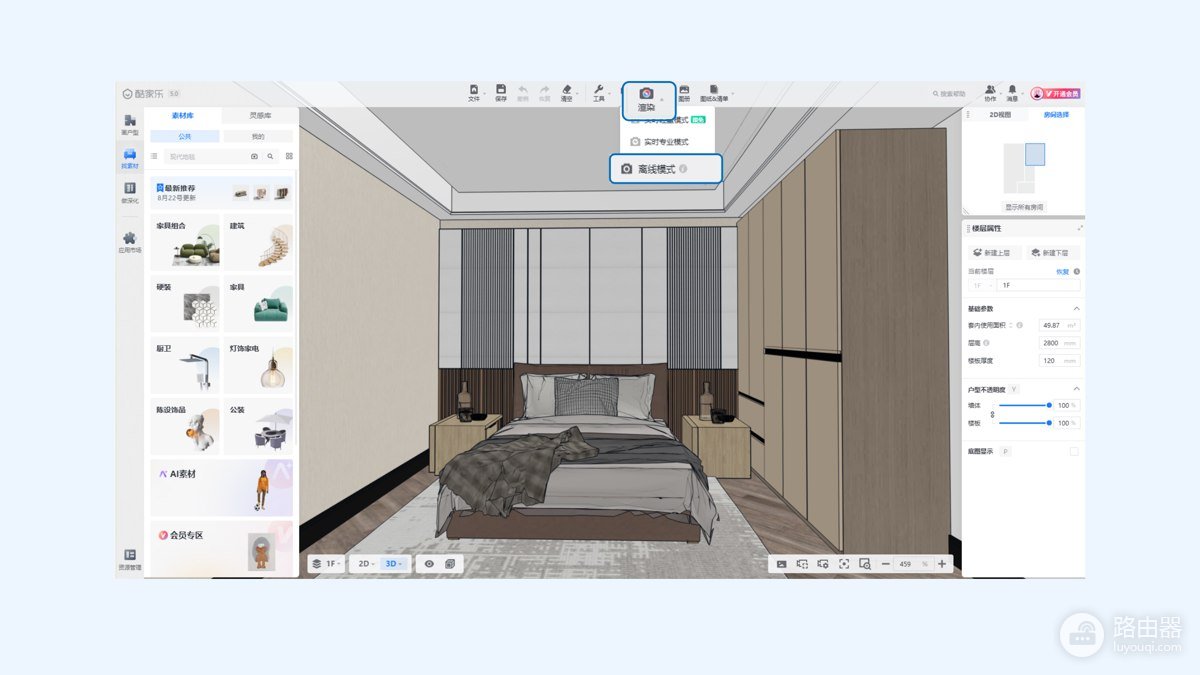
登录酷家乐,打开需要展示的设计方案,检查房间、家具和材质是否已经布置。点击顶部工具栏的【渲染】:企业版示例可选择【普通图】等类型进入,个人版示例选择【离线模式】进入。不同版本的入口名称可能有差异,以当前界面为准。
2、选择图像类型并调整视角
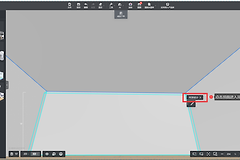
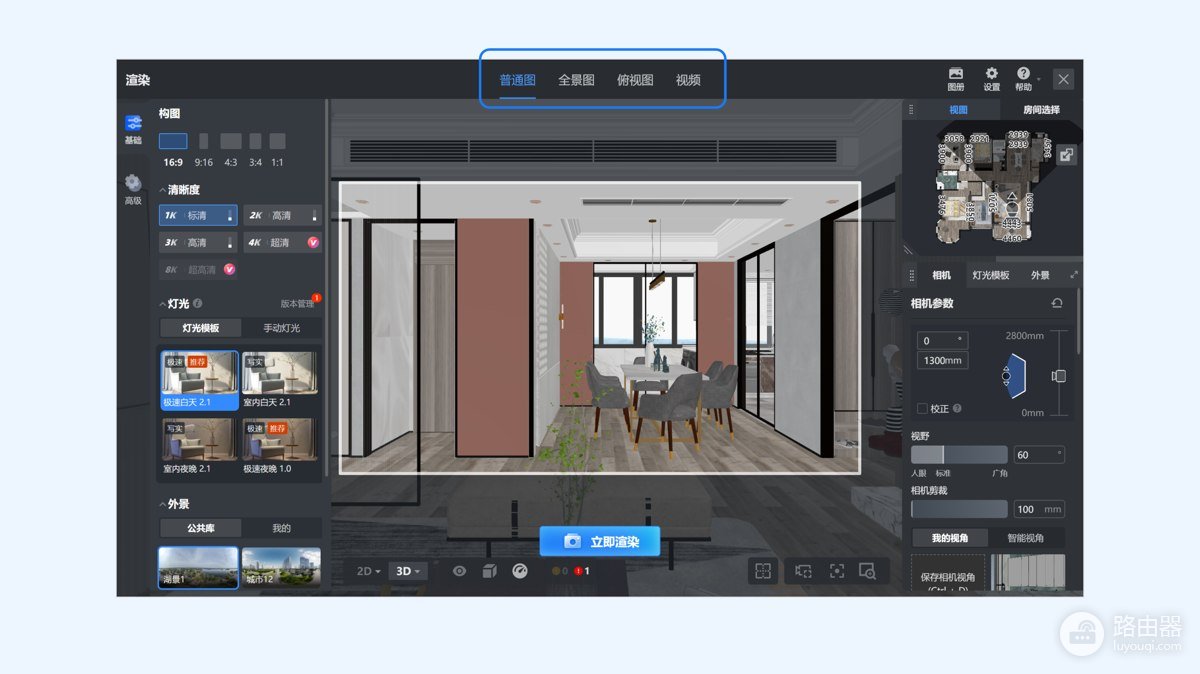
在渲染页面上方选择【普通图】,调整相机位置、朝向和高度,让要展示的墙面或家具出现在画面中。镜头放进房间内部,观察预览中是否有墙体遮挡、家具被截断或模型穿插。空间狭窄时可调整相机位置和视野,视野过宽可能使画面边缘变形。
3、提交渲染
根据界面提供的画质和灯光选项完成设置,确认构图后点击底部【立即渲染】。任务提交后需要等待处理,预览画面不等于完成后的效果图。具体画质和可用次数以页面显示的权益为准。
4、在图册查看结果
点击右上角【图册】,即可看到渲染进度和完成的效果图。打开图片检查材质、亮度和构图,满意后使用图册提供的下载或分享选项。画面有问题就回到方案调整并重新渲染。
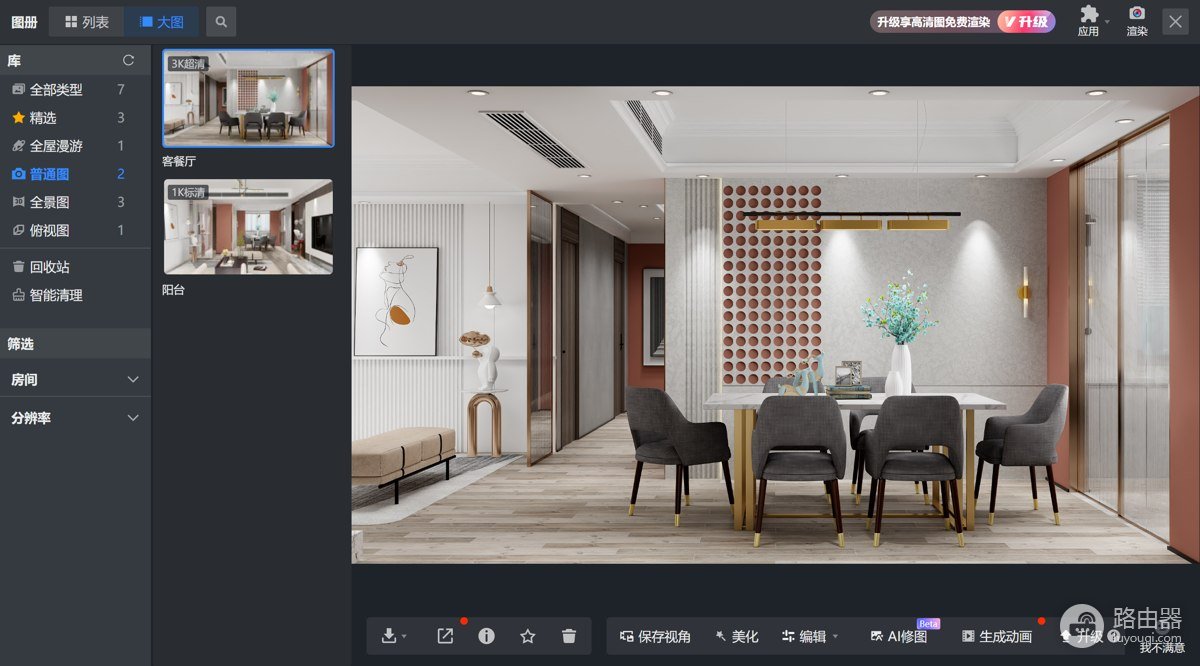
普通图和全景图怎么选
普通图展示一个固定角度,适合呈现客厅、背景墙或某一处家具搭配。全景图则可以从同一位置观察四周。在渲染页面选择【全景图】,把相机放在房间内,生成后拖动画面观察空间,并通过【分享】将链接发给其他人。
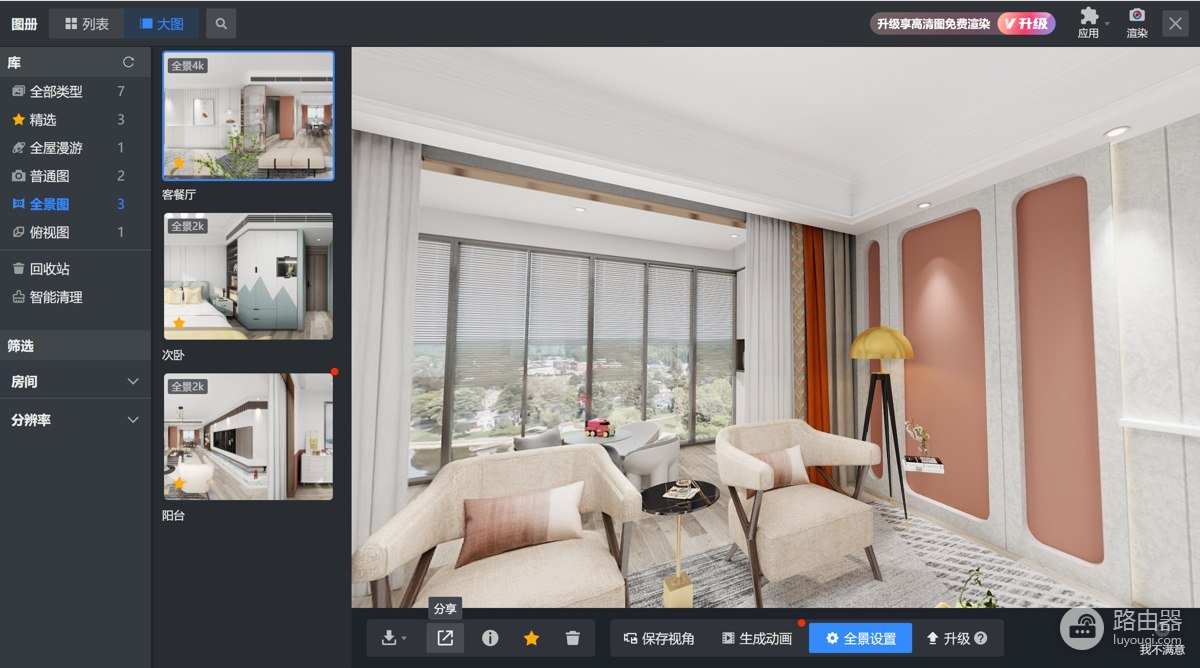
俯视图适合从上方观察空间布局。已有两张或更多全景图时,还可在【图册】的全景图类目中勾选所需图片,选择【生成3D全屋漫游图】,在合成界面确认各图后点击【手动合成普通漫游】,用于切换查看不同房间。
画面被遮挡或渲染没有结果
预览出现大块墙面或画面发黑,回到场景查看相机是否落在墙体内或房间外,并调整位置和方向。家具被截断可改变取景角度或适度调整视野。场景太暗可以检查窗户、灯具和渲染光照设置。每次调整后观察预览,确定问题改善再提交。
任务提交后一直看不到图片,可以打开【图册】查看是否仍在处理。确认网络连接正常,失败任务按页面提示重试。文件下载后找不到,可检查浏览器下载记录。材质缺失或模型穿插需要回到设计方案修改,保存后重新渲染。