mpv播放器怎么安装?mpv怎么设置默认播放器
Windows安装mpv可以使用预编译压缩包:下载适合电脑架构的版本,将文件完整解压到固定目录,运行其中的mpv.exe,再拖入视频测试播放。macOS和Linux也能通过各自的软件包管理工具或适配系统的构建使用mpv。
Windows安装mpv播放器
1、选择与电脑匹配的构建
打开mpv项目网站mpv.io的安装页面,找到Windows构建的下载入口,按设备架构选择对应文件。Win11或Win10用户可在【设置】→【系统】→【关于】中查看系统类型。不同构建的文件名和系统要求可能不同,下载前阅读发布页面的说明。
2、解压整个压缩包
下载完成后,将压缩包完整解压到有访问权限的本地文件夹,例如用户目录下的应用文件夹。保留包内的目录结构,不要只从压缩包里取出mpv.exe。7z等格式需要使用能够识别该格式的解压工具。
3、打开视频验证播放
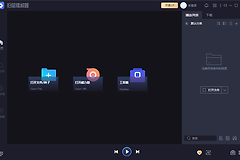
进入解压后的文件夹,双击mpv.exe,把本地视频拖进播放器窗口。也可以将视频拖到程序图标上打开。出现画面后测试声音、暂停和进度控制。下图展示播放器的屏幕控制条及相关操作,画面和控件可能随版本与配置变化。
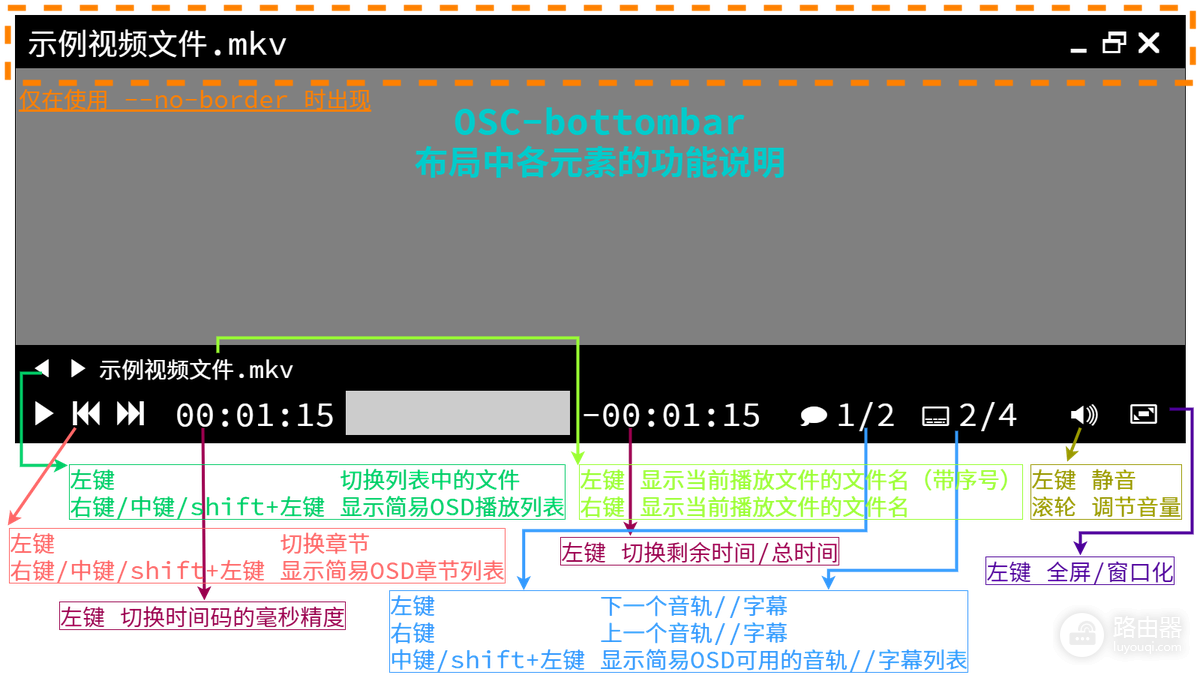
视频有画面和声音,便说明程序已能使用。可以为mpv.exe创建桌面快捷方式。Windows便携包不一定带传统安装向导,解压运行是正常的使用方式。
4、按需设置默认播放器
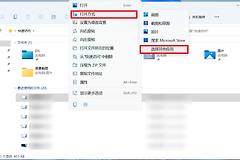
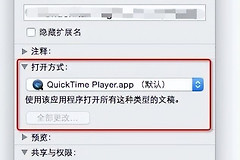
部分Windows构建在installer文件夹内提供文件关联脚本。阅读包内说明后,可按要求运行相应脚本,再到系统的默认应用设置中选择mpv。注册后尽量不要移动或重命名程序文件夹,否则原关联可能找不到程序,需要重新注册。也可通过视频文件的【打开方式】选择mpv,按提示设置该格式的默认应用。
macOS和Linux使用方法
macOS用户可通过包管理器安装mpv,或从项目列出的构建来源获取适配系统的版本。命令行安装完成后,在终端输入 mpv 和视频文件路径即可播放。带图形应用的构建则按发布方的说明安装和启动。系统若提示无法验证程序来源,应核对下载来源和具体提示。
Linux可使用发行版的软件仓库安装。以Debian、Ubuntu系列为例,更新软件包索引后执行 sudo apt install mpv,输入账户密码并按提示完成安装。其他发行版使用对应的软件管理器。安装后可从应用菜单打开,或在终端使用 mpv "视频文件路径" 播放本地文件。
启动或播放异常怎么处理
- 程序打不开:核对系统架构、构建支持的系统版本和压缩包是否完整解压。尝试从命令行运行,依据显示的错误查看构建说明。
- 有画面没有声音:检查播放器音量、系统音量及当前音频输出设备,再试播另一个文件,区分文件本身与设备问题。
- 双击视频仍由其他播放器打开:重新选择该格式的默认应用,并确认mpv.exe没有被移动或删除。
- 字幕未显示:确认字幕文件和视频是否匹配,检查字幕轨道、编码和文件名。可将同名字幕放在视频所在目录后重新播放。
要移除便携版,关闭播放器后删除程序目录即可。已经创建的快捷方式、文件关联和单独保存的配置文件可能需要另行清理。