Win10蓝牙怎么接收文件
Win10接收蓝牙文件,先在电脑上打开【通过蓝牙发送或接收文件】并选择【接收文件】。窗口显示【正在等待连接】后,让手机或另一台电脑发起蓝牙分享。传输开始,Win10会显示接收进度。传完后在【保存收到的文件】页面选定位置。单纯完成蓝牙配对不会让文件自动保存到电脑。
在Win10上接收蓝牙文件
1、打开蓝牙
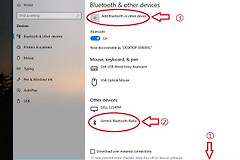
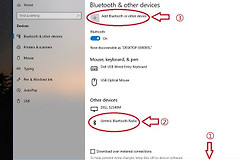
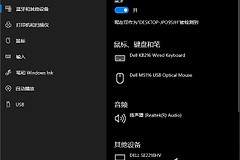
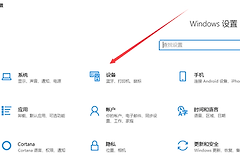
进入【设置】→【设备】→【蓝牙和其他设备】,把【蓝牙】开关打开。任务栏右侧的操作中心也能查看蓝牙磁贴,磁贴会显示已连接、未连接或已连接设备的名称。
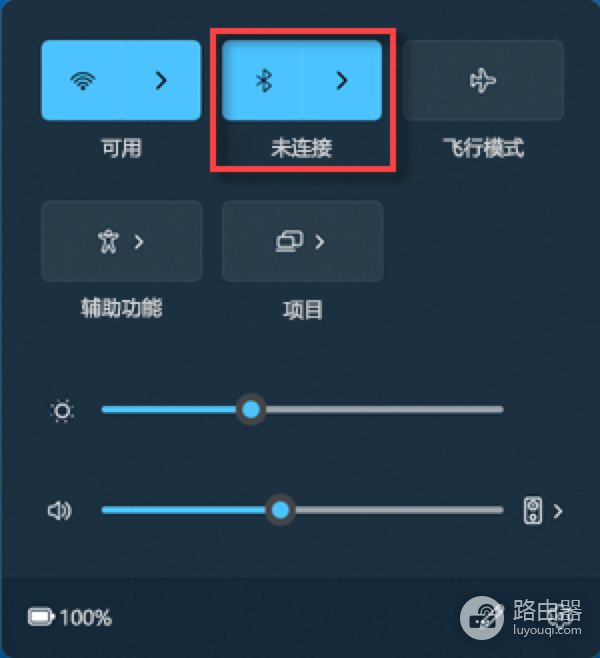
图中是Windows快速设置里的蓝牙磁贴,可用来查看蓝牙是否已打开以及当前连接状态。它不是文件接收窗口,接收文件还要继续打开蓝牙文件传输。
2、让电脑等待文件
在蓝牙设置页的【相关设置】中点【通过蓝牙发送或接收文件】。打开【蓝牙文件传输】窗口,选择【接收文件】。页面显示【正在等待连接】,这台电脑便已进入接收状态。相关设置里没有这项功能,先查看电脑是否装有蓝牙适配器和可用驱动。
3、从另一台设备发起传输
手机、平板或另一台电脑需要先与Win10电脑配对,并保持蓝牙开启。选中照片或文档后,在分享菜单中选蓝牙,再点这台Win10电脑的名称。发送请求送达后,电脑端会由等待页切换到接收页,并显示文件传输进度。
4、保存并检查文件
传输结束会打开【保存收到的文件】页面。接受默认位置,或者点【浏览】选文件夹,随后点【完成】。从目标文件夹打开刚收到的照片或文档,能正常预览和打开代表文件已保存完整。
配对成功却不能接收时怎么处理
- 发送端显示传输未完成,回到Win10查看【正在等待连接】窗口是否仍开着。接收端没有准备好,发送请求无法进入传输阶段。
- 发送设备列表没有电脑名称,打开两端蓝牙,让发送设备处于可发现状态,并把两台设备移近一些。
- 设备显示在列表中但传输无法开始,删除旧配对记录后重新添加设备,再打开【接收文件】窗口。
上述处理仍无效,可从Win10的蓝牙问题排查中查看适配器和驱动,再用一张小图片测试。这样能区分是电脑的蓝牙连接异常,还是某个文件本身不适合继续传输。
保存后怎样定位收到的文件
保存页面展示的文件夹就是本次传输的落点。采用默认位置的文件,可以按文件名或时间排序后再移动到自己的归档文件夹。蓝牙适合近距离传送少量照片和文档。连续传很多视频或大型压缩包,要让电脑保持唤醒,并在结束后逐个打开核对。