钉钉考勤怎么录入人脸?钉钉管理员和员工怎么操作
钉钉考勤录入人脸,先要由企业管理员在考勤组或考勤机中开启相应规则、把员工加入范围,员工再按收到的通知或考勤页提示完成本人采集。员工在钉钉里找不到录入入口,不代表手机出了问题,很多时候是该考勤组尚未启用人脸打卡,先请管理员核对规则和人员名单更有效。
钉钉考勤录入人脸前先分清考勤方式
钉钉的人脸考勤可能用于手机打卡,也可能绑定在企业的考勤机上。两种方式的共同点是人脸信息应与本人账号和考勤组对应,差别在于入口由企业采用的设备和规则决定。不要仅根据同事手机里的菜单照搬路径,应以自己当前考勤页或管理员发来的通知为准。
| 使用场景 | 谁来发起 | 录入后怎样确认 |
|---|---|---|
| 手机考勤 | 管理员开启规则或向员工发送录入通知 | 考勤页出现可用的验证或打卡提示 |
| 考勤机打卡 | 管理员在绑定的设备中选择员工录入 | 设备的人脸录入管理中能找到该员工 |
管理员配置后可以提醒员工自助录入。员工收到消息后,使用自己的钉钉账号进入提示页面,按照取景框和页面要求完成采集,再回到考勤页查看是否已能验证。采集期间保持正对镜头、光线稳定,避免口罩、帽檐或深色镜片遮住主要面部特征。
管理员在考勤机中录入人脸
1、打开对应的考勤机
企业采用考勤机时,管理员从钉钉考勤打卡页面进入已绑定的设备。确认选择的是当前办公地点实际使用的那一台。员工姓名不在列表里时,检查员工是否已经加入对应考勤组,避免把信息录到不使用该设备的规则中。
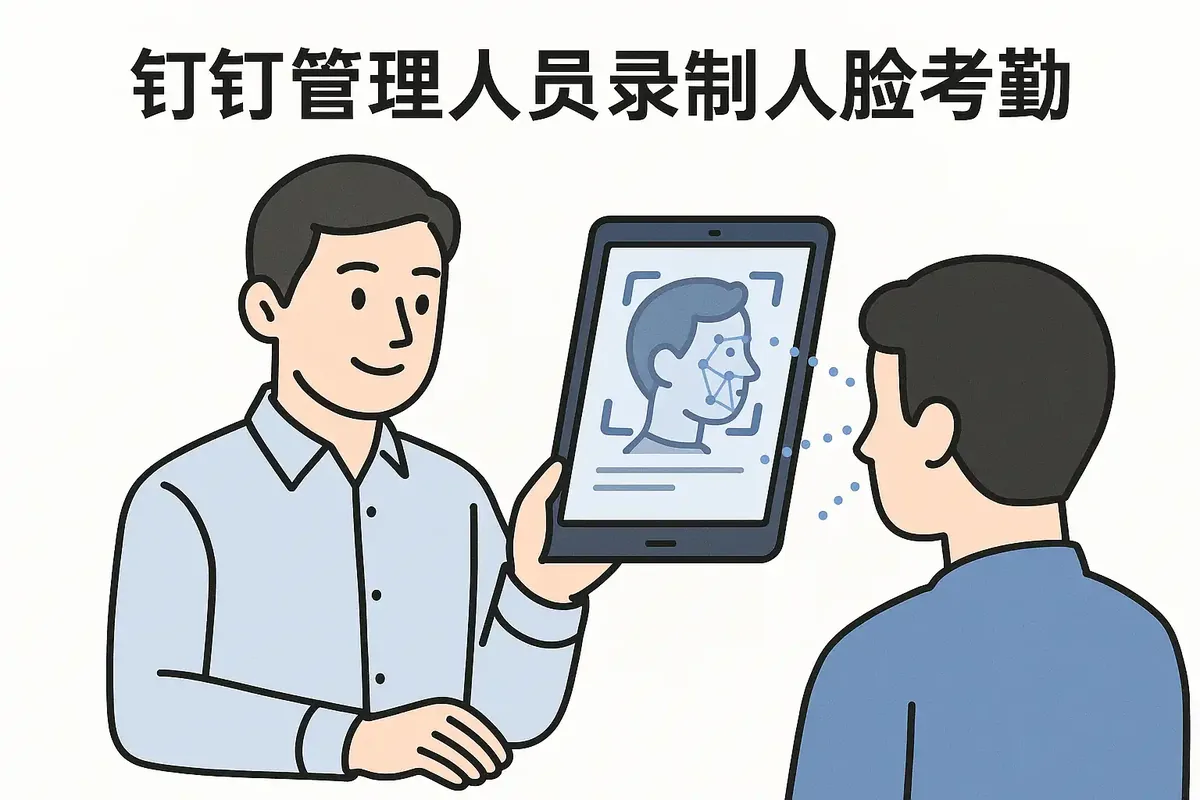
管理员发起采集后,员工再根据企业通知完成自己的信息提交。
2、进入【人脸录入管理】并选择员工
进入后查找目标员工,完成录入、查看或修改。管理员替员工现场采集时核对账号姓名,采集完成后让员工本人做一次正常打卡验证。
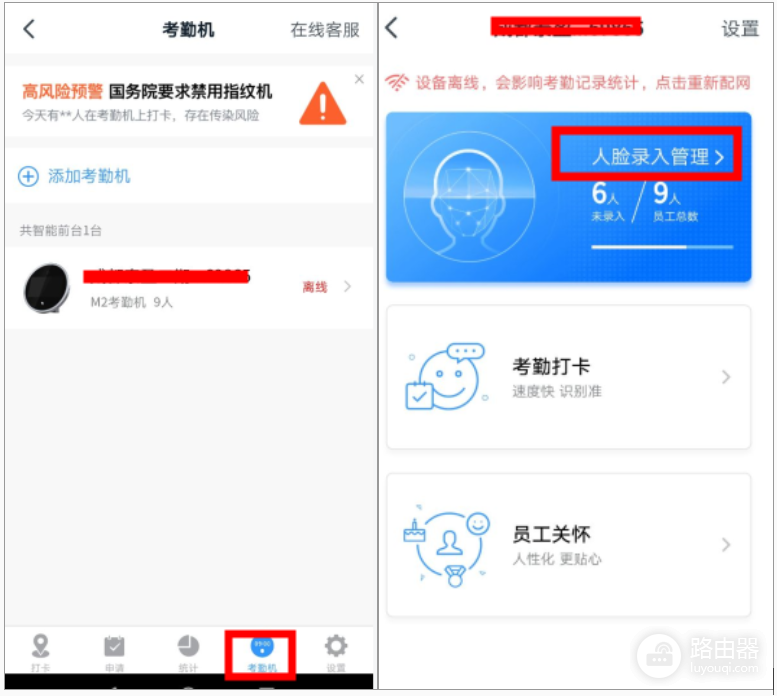
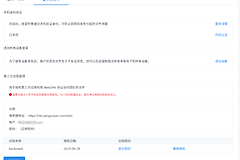
图中展示了考勤机列表及【人脸录入管理】入口,与第2步的设备端入口对应。
员工收到录入通知后怎么做
员工收到管理员的录入提醒后,直接从通知或考勤打卡页进入,不要使用他人的账号提交人脸。页面要求打开相机时,允许钉钉访问相机。相机权限被系统关闭,采集页面可能无法继续。完成采集后退出并重新打开考勤页,观察是否出现人脸验证或打卡可用的状态。
首次采集没有通过,换到光线均匀的位置后重新尝试,并确认网络正常。多次失败时不宜反复提交同一张不清晰画面,应把失败提示、当前手机型号和考勤组名称发给管理员,由管理员查看录入状态、设备和考勤规则是否仍然对应。
没有入口或识别失败时这样判断
- 考勤页没有人脸相关入口:请管理员确认员工是否在正确考勤组,以及该组是否已开启人脸考勤或发送录入通知。
- 录入页不能打开相机:到手机系统设置中检查钉钉的相机权限,恢复后重新进入录入页。
- 考勤机找不到员工:核对当前选择的考勤机、人员名单和使用地点,再由管理员从人脸录入管理中处理。
- 已经录入仍无法打卡:同时检查打卡时间、地点等考勤规则,规则不满足时仅重录人脸并不能解决问题。
人脸信息应只在单位明确的考勤用途和本人账号下录入。录入、修改或删除的入口会因钉钉客户端、企业规则和设备型号而变化,遇到页面与本文不同的情况,以企业管理员在当前考勤组中配置的实际规则为准。