AMD显卡驱动哪个好?按设备类型选择官方驱动
AMD显卡驱动没有一款能对所有电脑都算‘最好’。台式机或自行装机可用AMD官方自动检测工具,也能按显卡型号和系统在AMD支持页选择。笔记本和一体机更适合从电脑品牌支持页获取驱动,因为它会配合机型的双显卡、亮度和休眠等功能。已经装好AMD Software的电脑,可以直接在软件内检查更新。
AMD显卡驱动按设备类型怎么选
| 电脑类型 | 推荐渠道 | 选择依据 |
|---|---|---|
| 台式机或自行装机 | AMD自动检测工具,或AMD产品选择器 | 工具会识别已安装的AMD显卡和Windows版本,并提供兼容的官方驱动包。 |
| 笔记本或一体机 | 电脑品牌对应机型的支持页 | 厂商驱动经过该机型验证,能保留系统厂商定制的功能和优化。 |
| 掌上游戏设备 | 设备厂商提供的驱动 | AMD的通用Adrenalin驱动不面向这类设备提供支持。 |
面对‘最新驱动’不要只比版本号。确认自己是台式机、笔记本还是掌机后,直接使用相应的官方入口。第三方驱动管理软件的推荐结果不能替代机型与系统的匹配。
台式机:用自动检测或产品选择器
自动检测工具会识别当前AMD显卡型号与Windows版本,并下载匹配的官方驱动包。安装前关闭正在进行的游戏、剪辑或录制任务,等安装结束后再恢复使用。需要早期版本或其他操作系统驱动,可到AMD支持页用产品选择器手动选型号。不要只搜‘AMD显卡’,而要核对显卡完整型号和正在使用的Windows版本。
笔记本和一体机:优先使用OEM驱动
AMD的发行说明提醒,笔记本和一体机应使用OEM厂商提供的驱动。通用参考驱动对系统厂商的特定功能只提供有限支持,而笔记本的双显卡切换、显示输出、亮度和功耗策略往往与机型定制有关。通用Adrenalin安装后若出现显示异常、应用崩溃或某项机型功能失效,不必连续叠加安装更多版本,到电脑品牌的支持页按准确机型下载对应驱动。下载页里同名的显卡系列也可能有多个型号,确认机器完整型号和系统位数后再开始安装。
在AMD Software检查更新并验证结果
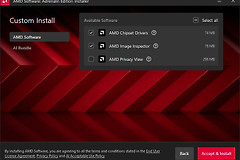
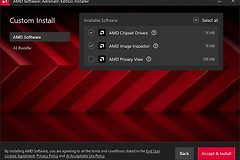
打开AMD Software: Adrenalin Edition,点右上角齿轮进入【设置】。在系统页面找到【检查更新】,确认软件列出的更新适用于当前设备后下载。下载完成后按照安装向导继续即可。
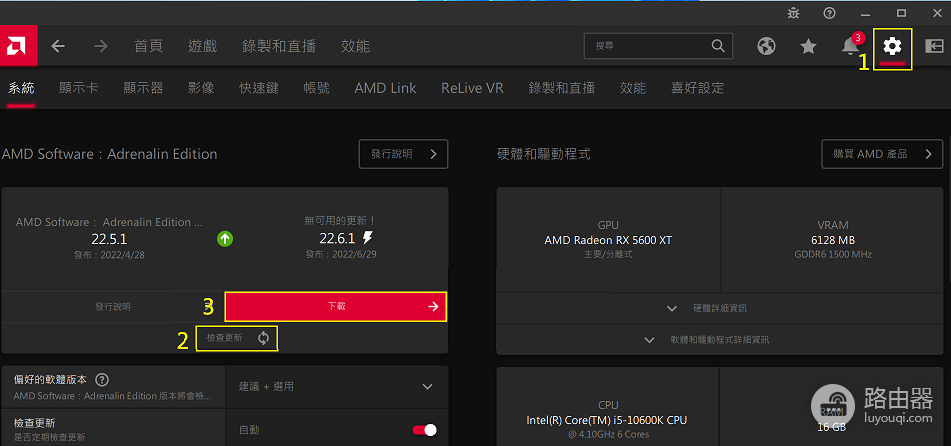
图中标出了进入【设置】、点击【检查更新】和【下载】的位置。界面会显示当前与可用版本,但这不代表每次出现更新都必须立刻安装。电脑运行稳定且没有需要修复的问题,可以看看更新内容是否涉及自己的显卡、Windows版本或常用软件,再决定是否更新。
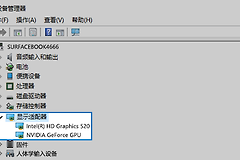
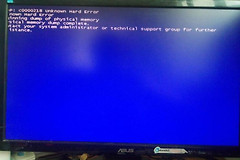
安装结束后重新打开AMD Software,确认显卡型号和驱动信息能够正常显示。再用平时常玩的游戏或常用图形软件短时间测试,观察是否出现黑屏、花屏、驱动超时或程序崩溃。实际使用稳定,当前这版驱动才算适合。出现问题就记录显卡完整型号、Windows版本、当前驱动版本和发生现象,再回到台式机的AMD支持页或笔记本的OEM支持页选择相应包。带有集成显卡和独立显卡的电脑,还要核对异常是否只发生在指定程序或指定显示器上,避免把显示连接、程序设置等问题都归到驱动版本。