Win10更新失败800f081f怎么办?修复系统组件后重试更新
更新时间:2026-11-01 15:05
Win10更新报错800f081f后,运行Windows更新疑难解答,并以管理员身份执行系统文件检查和DISM修复组件。微软将0x800F081F列为系统文件损坏或丢失、或下载不完整导致的更新问题。修复完成并重启后,回到Windows更新重新检查。
Win10更新失败800f081f怎么修复
1、运行更新疑难解答
打开【开始】→【设置】→【更新和安全】→【故障排除】,选择Windows更新并运行疑难解答。让工具完成检测与修复建议,不要在它处理服务或缓存时关闭窗口。
2、扫描系统文件
在开始菜单搜索命令提示符,选择【以管理员身份运行】。输入 sfc /scannow 后按Enter,等待扫描结束。系统文件检查器报告修复完成后,重启电脑并重新查看更新。
3、用DISM修复组件存储
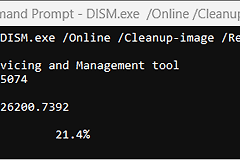
系统文件检查仍未解决问题,就在同一个管理员命令窗口运行 DISM /Online /Cleanup-Image /RestoreHealth。该命令会修复Windows组件。执行过程可能在某个百分比停留一段时间,等待出现完成信息后再关闭窗口。
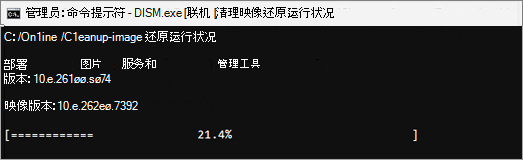
微软官方截图展示了DISM RestoreHealth在命令提示符中的执行结果。看到“还原操作已成功完成”或“操作已成功完成”后,重启电脑再查看Windows更新。
继续排查更新失败
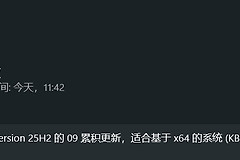
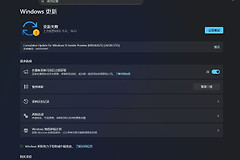
回到【设置】→【更新和安全】重新查看更新,并在更新历史记录中记下失败的KB编号。同一个更新反复失败,就,再从Microsoft Update Catalog查找与系统版本和架构匹配的安装包。
| 结果 | 下一步 |
|---|---|
| 疑难解答已修复问题 | 重启后重新查看更新。 |
| SFC或DISM显示完成 | 重启电脑,再安装原来失败的更新。 |
| DISM找不到源文件 | 核对网络连接,准备与当前系统版本相符的Windows安装源。 |
| 同一个KB仍失败 | 核对版本和架构后,从Microsoft Update Catalog获取对应包。 |
更新历史记录显示对应条目成功,才表示这次故障已经排除。多个更新同时失败,也查看磁盘空间、网络连接和第三方安全软件是否阻止了更新过程。