Rust白屏怎么解决?Rust白屏如何修复EAC
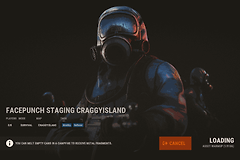
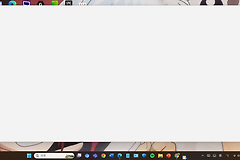
Rust启动后只剩白色窗口或卡在加载画面,不必立刻重装游戏。点击开始游戏后出现白屏,应检查启动进程、文件和EAC。进入某个服务器后才白屏,需要对照该服务器和连接提示。以下按影响较小的项目开始处理,每完成一项都重新启动游戏确认画面是否恢复。
Rust白屏先清掉残留进程
完全退出Rust和Steam,打开任务管理器,确认Rust、RustClient与EasyAntiCheat都没有留在后台。EAC资料说明,受保护的游戏程序没有结束会造成服务启动失败。发现残留项就结束进程,然后从Steam正常启动Rust。任务管理器没有对应程序而白屏依旧,可以重启电脑,排除旧进程和缓存占用服务的可能。
录屏、帧率叠加、显卡调校和其他会注入游戏画面的工具也可暂时退出。这不是要求长期卸载软件,而是让启动环境保持简单。画面恢复后,逐一恢复这些工具,就能找出发生冲突的对象。
在Steam验证Rust游戏文件
1、打开验证入口
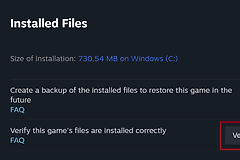
在Steam库右键Rust,进入【属性】并打开【本地文件】,选择验证游戏文件完整性。验证期间不要退出Steam。出现缺少文件的提示就等待下载结束,再启动游戏。此操作能够修复下载不完整或本地文件被替换的情况,应作为白屏排查的基础检查。
2、根据验证结果继续处理
白屏在验证后消失,问题集中在本地文件或EAC关联文件。验证没有发现异常也不代表显卡、网络与反作弊服务都正常,接下来仍应检查EAC。
白屏伴随EAC报错时修复服务
白屏前后出现Authentication Timeout、完整性校验或服务启动提示,可进入Steam库右键Rust →【管理】→【浏览本地文件】。打开游戏根目录中的EasyAntiCheat文件夹,运行EasyAntiCheat_Setup.exe,在选择框里选Rust,部分版本会显示为Game 12。点击【修复服务】并完成操作,随后回到Steam启动游戏。
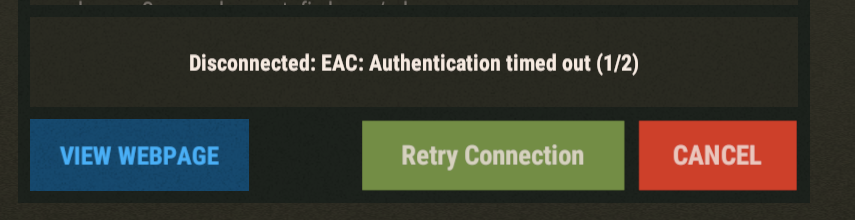
图中是EAC的Authentication Timeout提示,表示反作弊连接认证没有完成,不等同于显卡损坏。遇到这类提示,应完成文件验证和服务修复,再查看网络连接。
认证超时检查连接与系统
认证超时仍然出现时,可查看EAC内容分发地址能否返回200 - HTTP OK。两个地址均无法访问说明需要检查当前网络、路由器或代理设置。仅在单个服务器白屏时,换服务器测试并记录服务器名和报错,避免把服务端问题误作本机文件损坏。
- 从Steam或官方快捷方式启动,不使用来源不明的启动器。
- 安装Windows更新后重启电脑,再运行一次Rust。
- 安全软件曾拦截游戏文件,请完成查杀并核对Rust目录是否被误拦截。
进程清理、文件验证和EAC修复都完成后白屏仍持续,保留报错截图、发生时间和已完成的步骤,提交给Rust或EAC支持渠道。这些记录能减少重复验证,也让后续定位有明确依据。