萤石工作室怎么使用?添加设备、预览和回放这样操作
萤石工作室用于在电脑上管理已接入萤石云的设备。登录绑定设备的账号后,从左侧列表找到设备,便可打开实时画面、查历史录像或保存当前画面。设备没有出现在列表里时,补做添加设备即可继续使用。
把设备加到萤石工作室
1、登录实际管理设备的账号
打开客户端后登录萤石账号。家人或单位统一管理设备,要使用设备实际绑定的账号,或者请管理员完成授权。登录后仍没有设备,就回到添加入口核对设备是否已经进入这个账号。
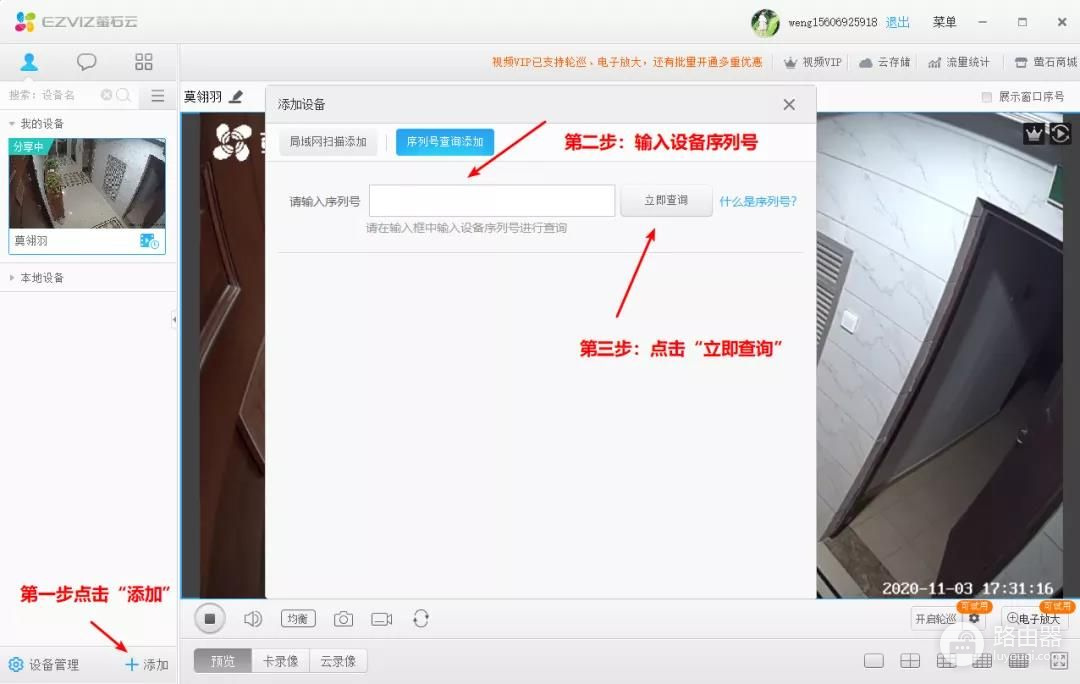
2、按序列号查询并输入验证码
在添加设备窗口填写设备标签上的九位序列号,选择【立刻查询】。查到设备后点击对应的加号,按弹窗提示输入设备标签上的六位大写验证码。完成后刷新设备列表,看到设备封面说明添加步骤已经生效。
设备与电脑处在同一局域网内,可在客户端的本地设备区域查找。无论采用哪种方式,设备都应正常通电并连上网络。手机端已经添加过设备而电脑端没有显示,需要核对两端登录的账号。
打开实时画面并查看历史录像
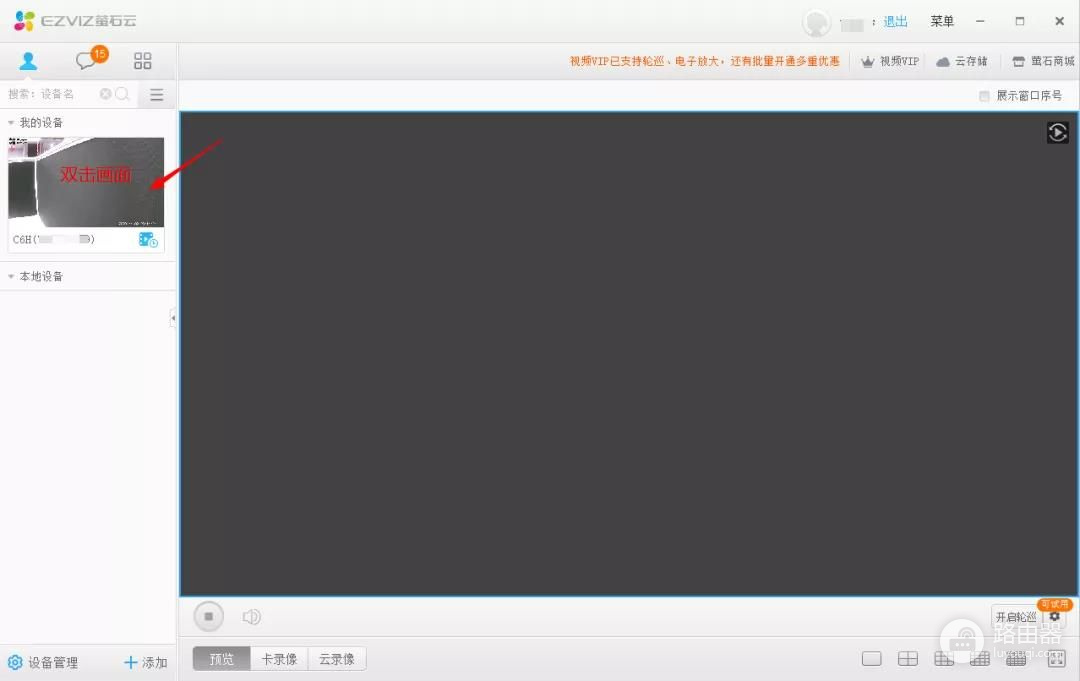
1、从设备列表进入预览
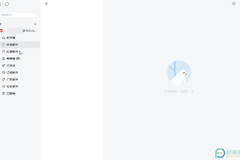
在左侧设备列表单击设备的视频封面,播放窗格出现画面后就是实时预览。画面打开后可核对时间和视角。黑屏或持续加载时,退出该画面后重新进入,并检查设备侧网络和在线状态。
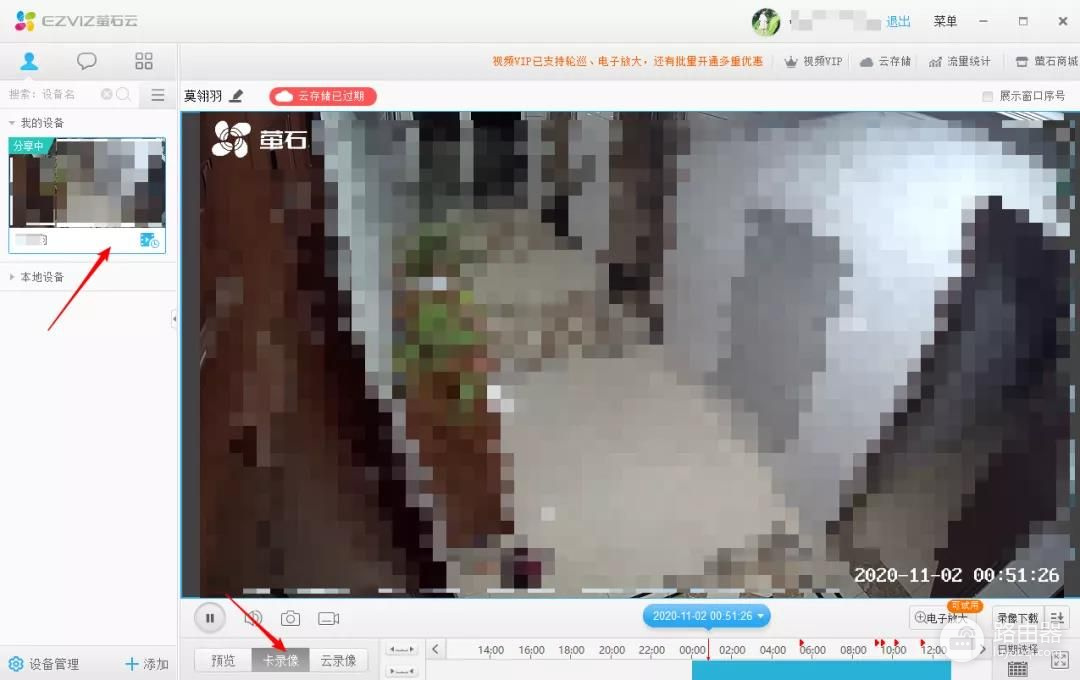
2、需要旧画面时进入历史录像
在视频播放窗格左下角选择【历史录像】,选择要查看的录像来源。设备使用存储卡或硬盘录像就选相应类型,已经开通云存储的设备按页面提供的来源切换。点击右下角的【日期选择】,选中目标日期后从时间轴定位时段。
3、临时保留当前画面可手动录像
已经打开设备视频后,在右侧播放窗格下方找到录像图标并点击即可开始手动录像。录制前后留意界面状态,结束后到客户端的保存位置确认文件是否生成,避免误以为已经保存成功。
预览或回放不正常怎么检查
列表里找不到设备,核对登录账号和设备标签上的序列号,再确认摄像机、录像机已经通电且网络正常。设备显示在列表中却不能预览,可重新打开视频封面并检查当前网络是否稳定。历史录像页面没有目标日期的内容,回到录像来源判断设备是否确实有存储卡、硬盘录像或可用云存储。
完成设置后,分别打开一次实时画面和某个已有录像日期进行验证。实时画面能显示、日期下能定位到录像时,萤石工作室的日常查看流程就可以正常使用了。