火绒安全如何设置禁止广联达软件联网?
在火绒安全里禁止广联达联网,使用【联网控制】添加广联达的程序规则,并将该程序设为【自动阻止】即可。不要把整体模式切到【阻止联网】,那会影响电脑上其他软件。保留【允许联网】,只为广联达添加一条阻止规则更符合这个需求。
火绒安全如何设置禁止广联达软件联网
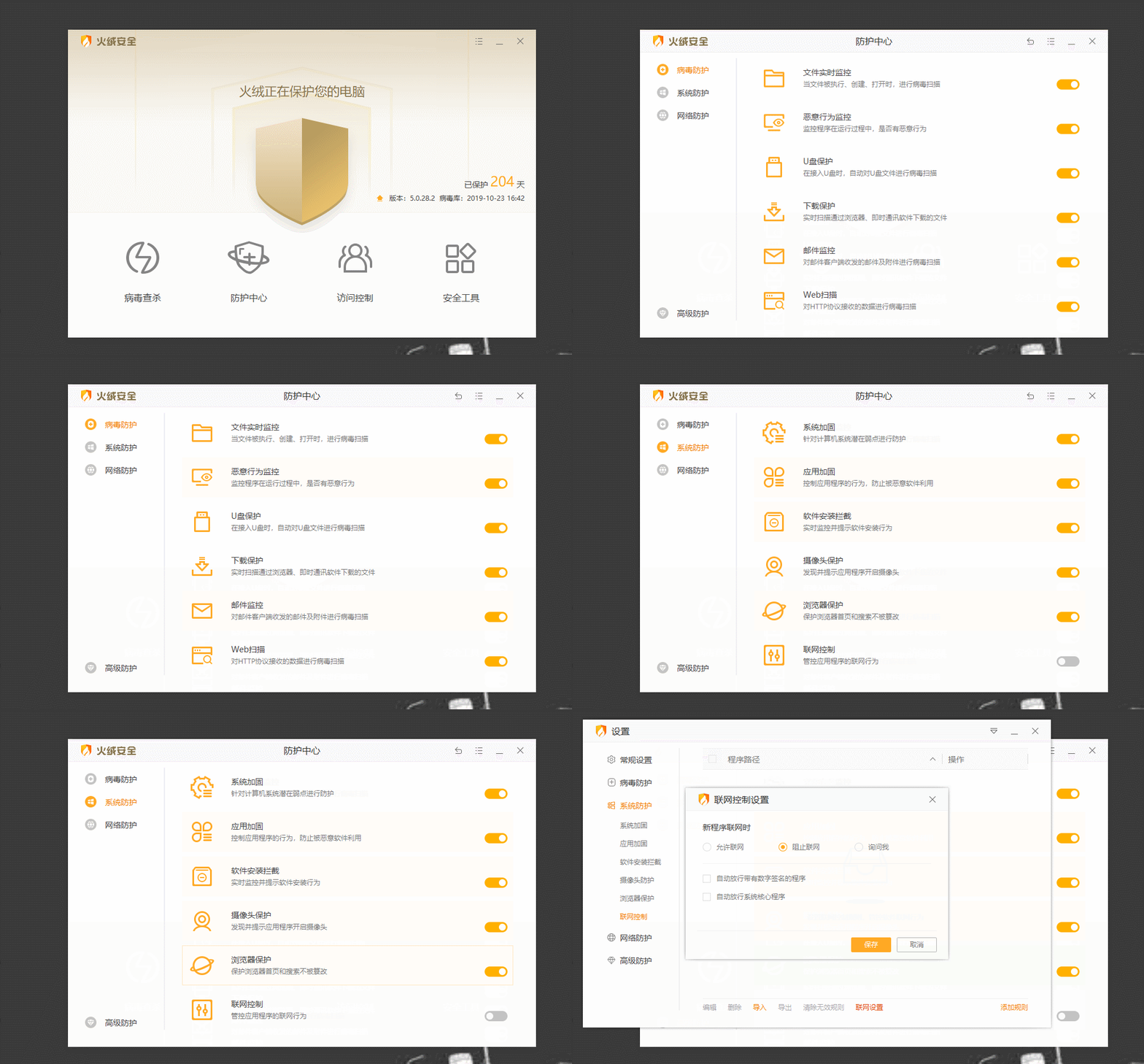
打开联网控制
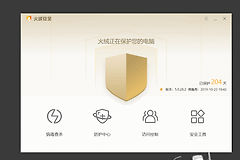
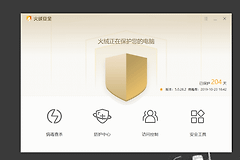
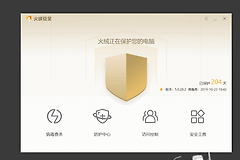
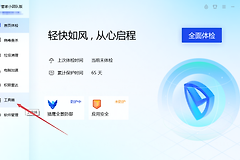
打开火绒安全首页,进入【防护中心】→【系统防护】→【联网控制】,再点击底部的【联网设置】。界面会显示允许联网、阻止联网和询问我等模式。要限制单个软件,先确认当前选择的是【允许联网】。
添加广联达程序规则
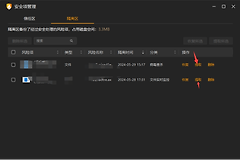
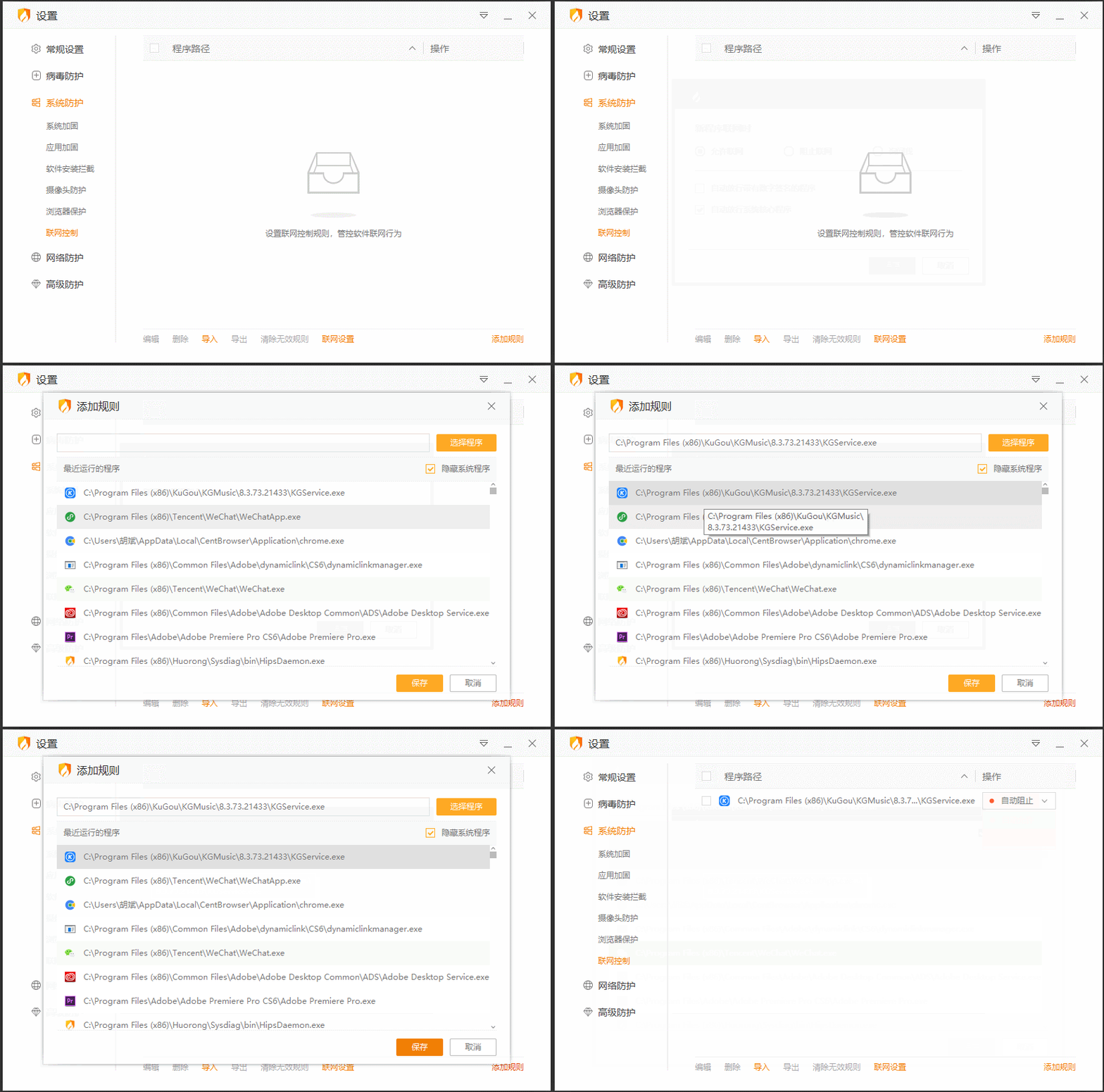
在联网控制页面点击【添加规则】,从文件选择窗口定位到广联达实际启动的EXE文件并保存。应从桌面快捷方式的属性中查看目标路径,或在广联达运行时通过任务管理器打开文件所在的位置。安装目录中可能同时有启动器、主程序和更新组件,先添加当前会发起联网的主程序,再按测试结果补充其他组件。
规则保存后,把广联达这一项的操作设为【自动阻止】。在【允许联网】模式下,添加指定软件并设为自动阻止,可以只限制这一项程序。
重新启动后验证
完全退出广联达后重新打开,尝试原来会访问网络的功能,例如检查更新、登录或加载云端资源。火绒列表中该程序保持【自动阻止】,且这些联网功能无法连接而电脑其他软件仍能上网,说明规则已经作用在正确的程序上。
规则没有拦住时怎样处理
广联达仍能联网,先检查添加的是否是实际运行的EXE,而不是快捷方式、卸载程序或空目录。再查看是否存在独立的更新器和服务进程。每次只增加一个程序规则并测试,这样能分清哪个组件负责联网,不会一次阻断所有功能后难以恢复。
软件打不开或本地项目受影响时,先把刚添加的规则改回允许或暂时停用,确认恢复后再缩小拦截对象。需要下载安装包、同步项目或完成授权校验时,也可以临时关闭对应规则,完成操作后重新设为自动阻止。
不要选错联网控制模式
- 【允许联网】适合多数软件正常联网,只把广联达单独加入自动阻止规则。
- 【阻止联网】会阻止所有软件联网,更适合临时全局断网,不适合作为单个广联达程序的常用设置。
- 【询问我】会在程序请求联网时弹出提示,适合需要逐次决定是否放行的场景。
规则名称和程序路径写清楚,之后更新广联达或更换安装位置时就能快速检查是否需要重新指定程序文件。