火绒怎么关闭联网控制?火绒程序规则怎样修改
更新时间:2026-08-08 18:07
火绒联网控制用来决定程序能否访问网络。需要停止它对软件联网的干预时,进入【防护中心】→【系统防护】→【联网控制】→【联网设置】,把控制方式改为【允许联网】即可。只想让某个软件恢复联网,改这一个程序的规则更合适,不必放开所有程序。
火绒怎么关闭联网控制
1、进入联网设置
打开火绒主界面的【防护中心】,选择【系统防护】,再进入【联网控制】并点击【联网设置】。这里有【允许联网】、【阻止联网】和【询问我】三个方式。先查看当前选中的方式,避免把原本可用的规则一起改掉。

2、改为允许联网
选择【允许联网】并保存后,程序的网络访问不会再被联网控制统一拦截。之前频繁出现的联网询问也不会按同样方式弹出。临时排查完成后,可回到原来的设置,继续保留对陌生程序的网络提醒。
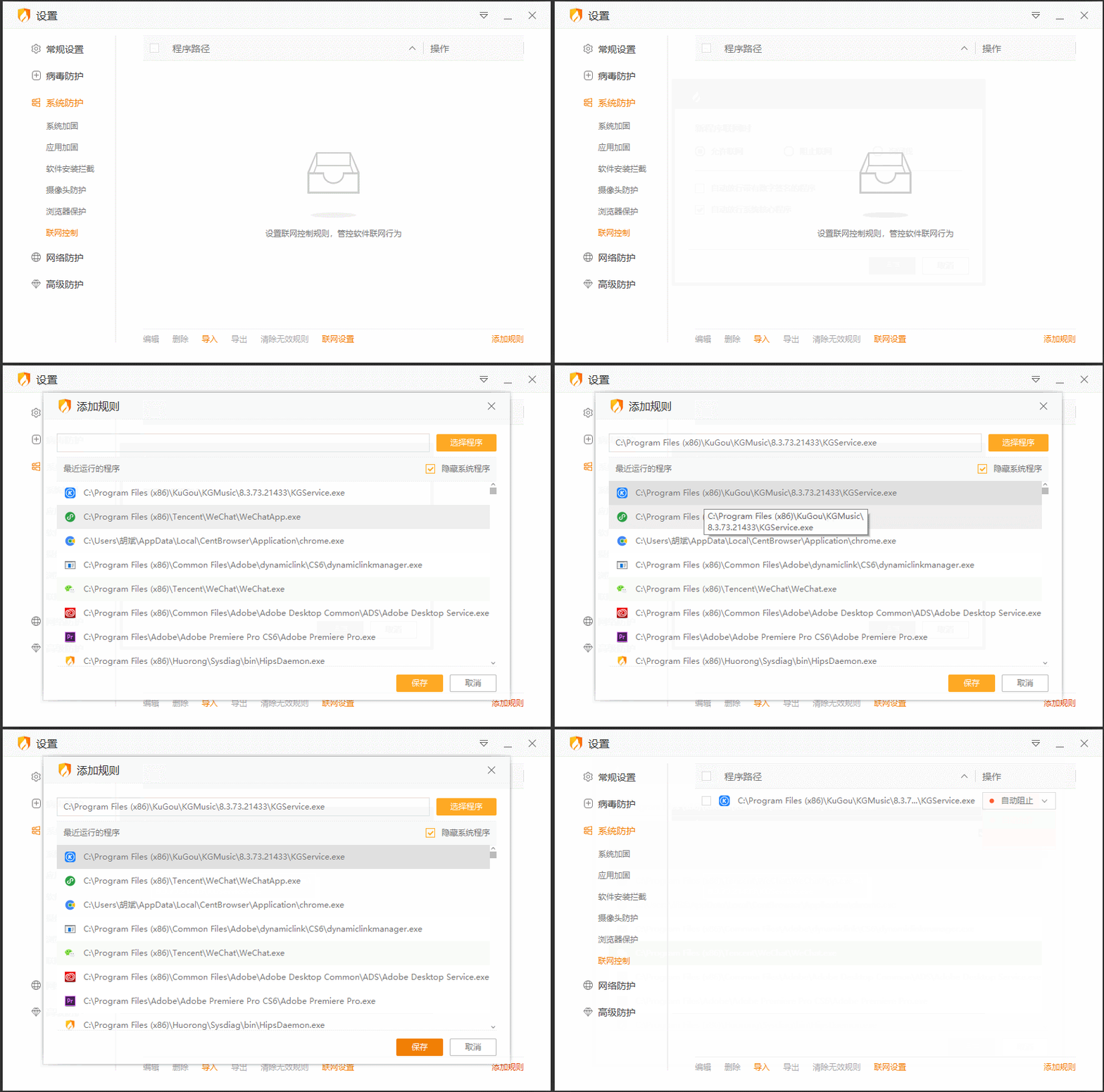
3、只调整某个软件的联网规则
要保留整体网络管理,可在【允许联网】下点击【添加规则】,选择需要处理的软件并保存,再将这条规则设为自动阻止。使用【阻止联网】也能反向添加一条允许联网的规则,让指定软件正常连接。这样只会影响目标程序,其他应用仍按原有方式管理。
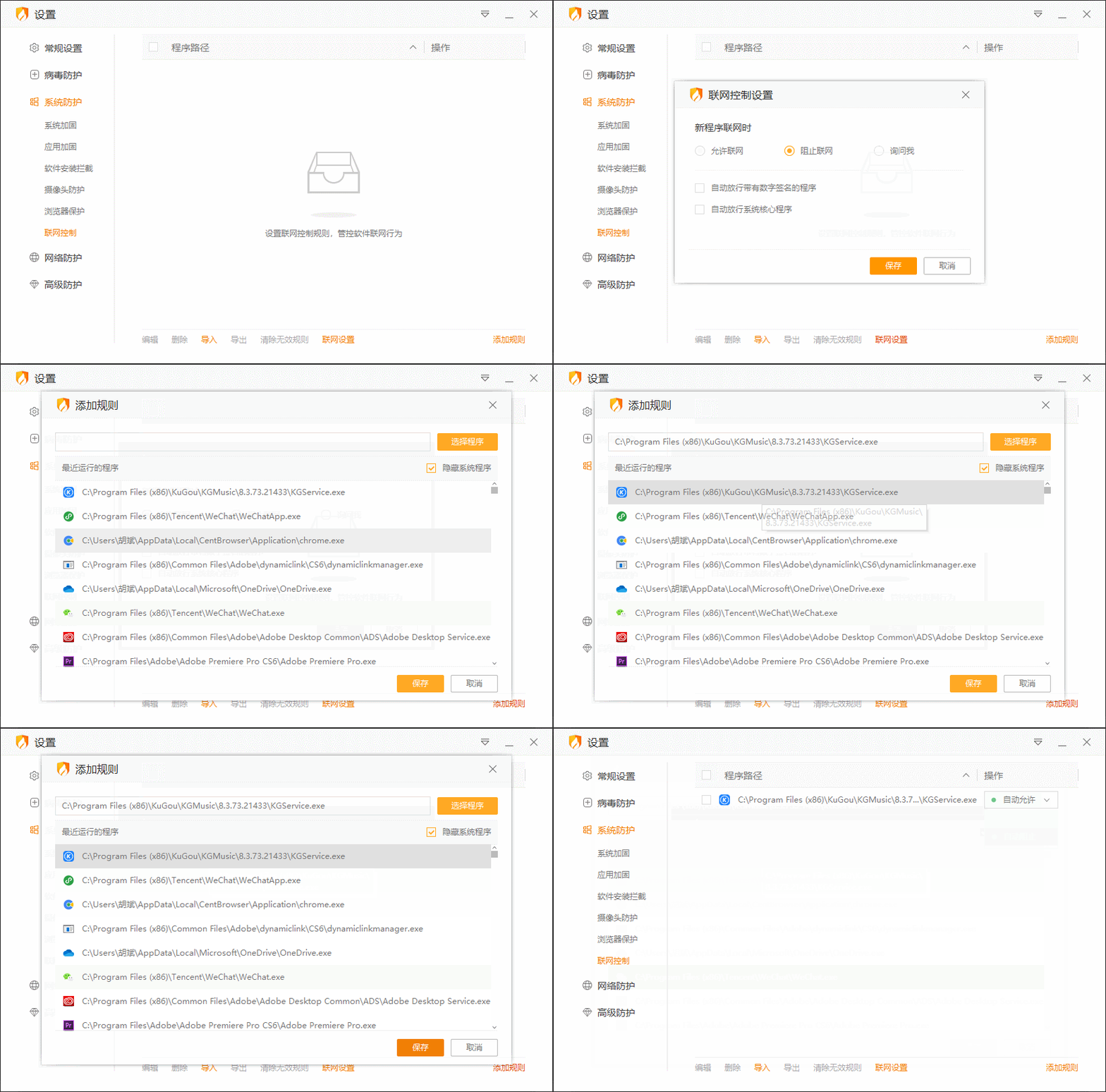
4、理解“询问我”的提示
选中【询问我】后,软件发起网络请求会出现允许或阻止提示。直接点击的结果只作用于这一次请求。需要把决定固定下来时,勾选【记住本次操作】再选择允许或阻止。火绒默认关闭这一功能,是为了避免没有设置规则时连续出现弹窗。
改完后怎么确认
重新打开此前无法联网的软件,使用它需要网络的功能进行测试。恢复正常说明联网控制或该程序规则曾影响连接。测试后仍不能使用,就继续检查当前网络、代理设置、Windows防火墙及其他安全软件的规则。不认识的联网请求先核对软件路径和发布者,再决定是否加入允许列表。