火绒联网允许的软件在哪设置?火绒联网规则怎么添加
更新时间:2026-07-22 11:55
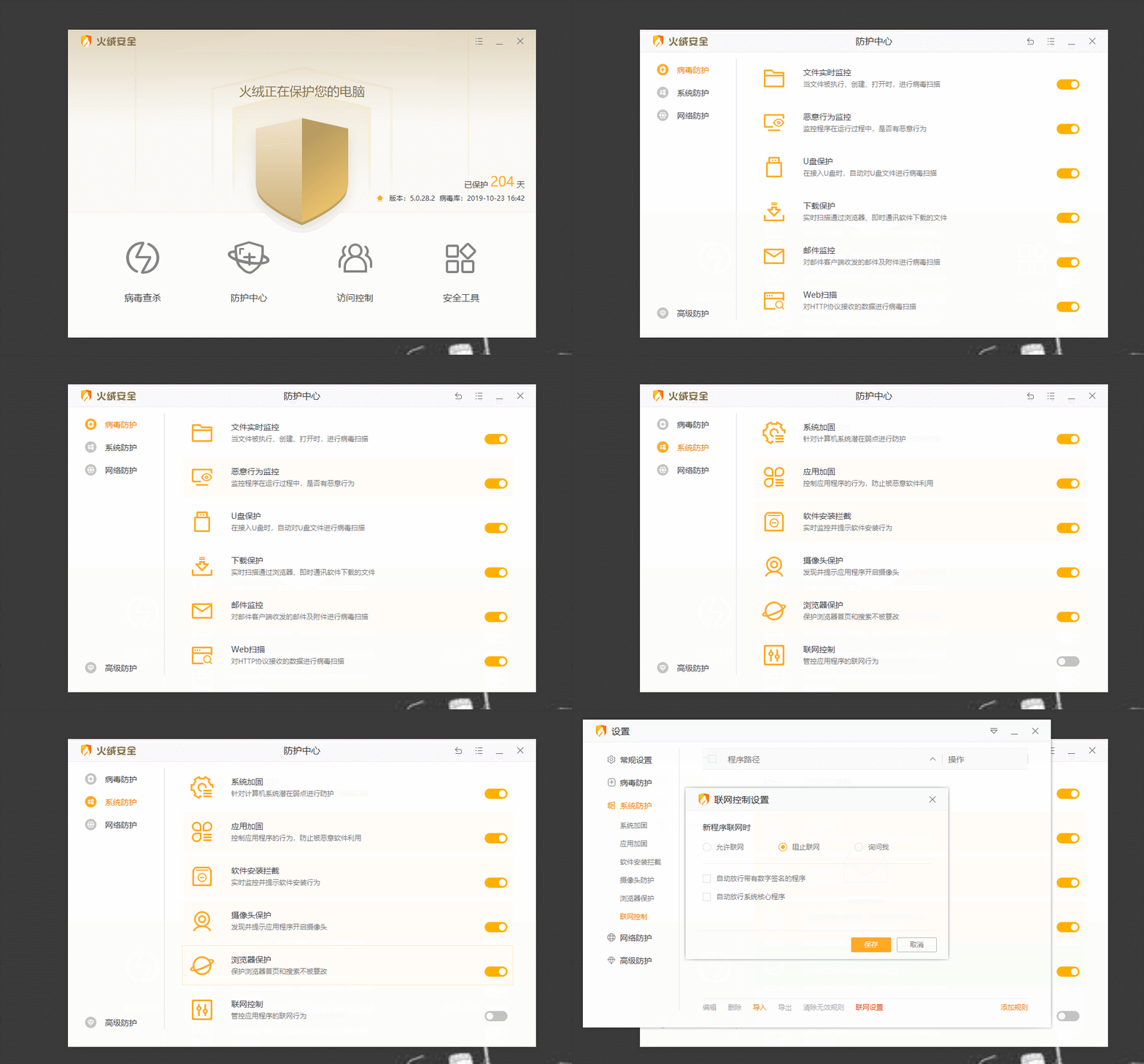
火绒里管理软件联网的入口在【防护中心】→【系统防护】→【联网控制】。进入联网设置后,可以把新程序设为默认允许、默认阻止,或在每次联网时自行确认。想放行或限制某个软件,也是在这里添加对应规则。
火绒联网规则怎么按使用习惯设置
1、只限制个别软件时,保留默认允许联网
大多数软件都需要正常联网时,选择允许联网会更省事。遇到不想让它访问网络的程序,点击右下角的添加规则,选中该程序并保存,再把这条规则设为自动阻止。其他软件仍会按默认方式联网。
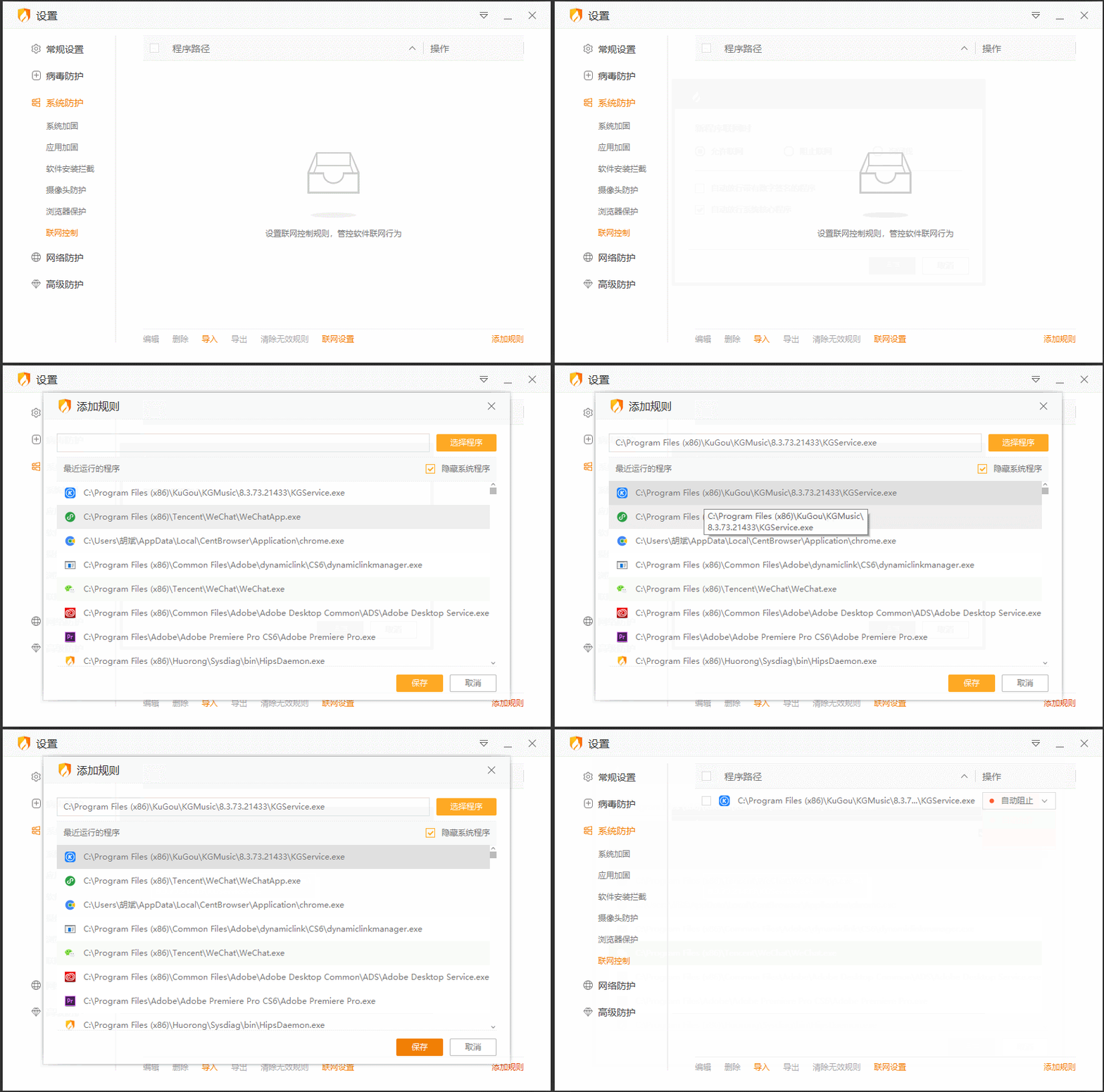
2、只放行指定软件时,把例外程序加入允许规则
如果电脑上的程序都想先拦住,改选阻止联网。这个模式会阻止所有软件联网。把确实需要联网的程序单独添加到规则里,并将它设为允许联网,就能留下必要的例外。
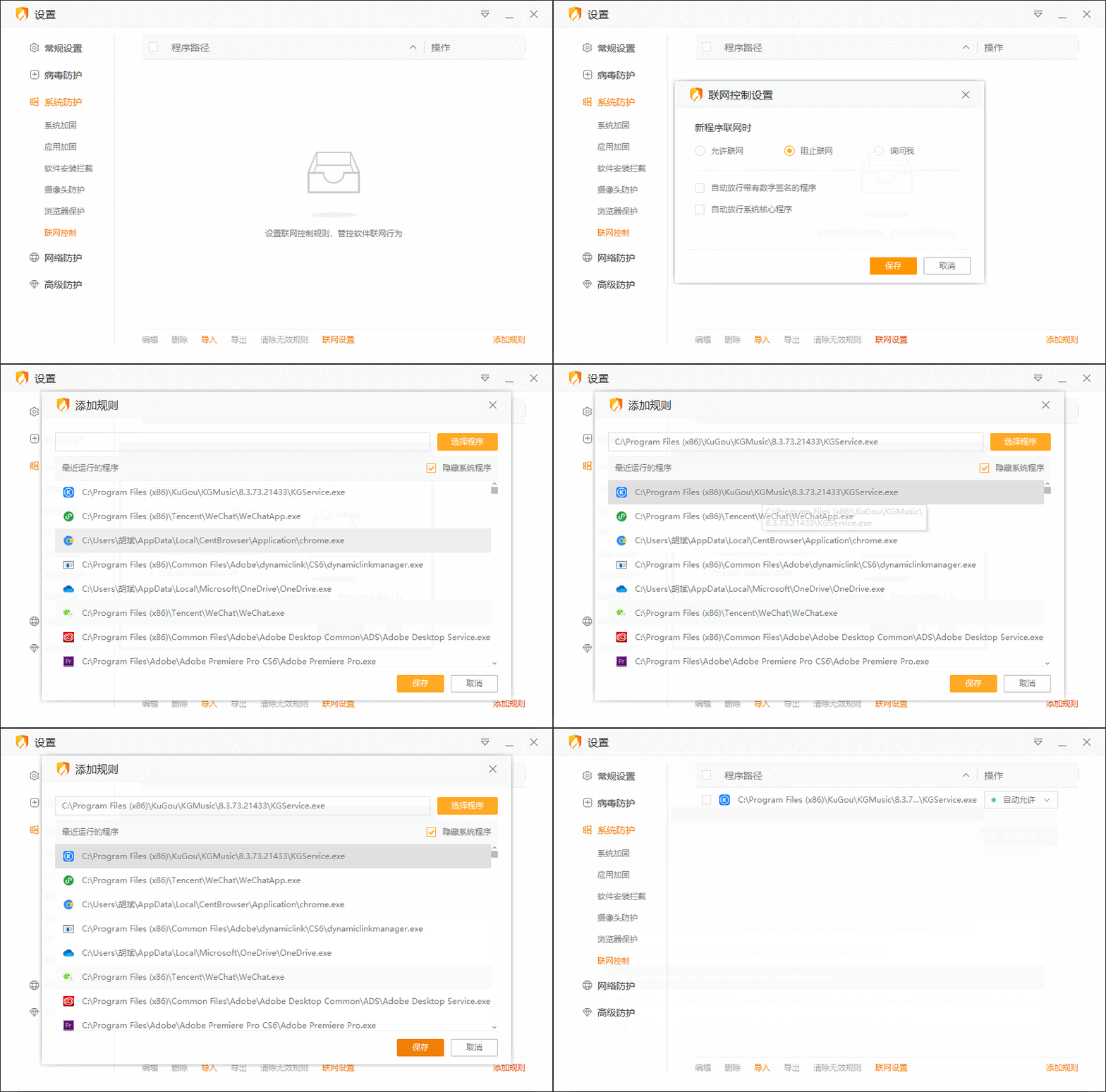
允许联网适合只管理少数程序,阻止联网适合希望自己决定哪些程序可以联网的电脑。添加规则时确认选中的就是目标程序。规则保存后,回到联网控制列表核对程序路径和操作选项。以后要调整时直接编辑这条规则即可。
进入联网设置时,先看清自己要处理的是单个软件还是所有软件。只想限制少数程序,就从允许联网开始添加自动阻止规则。希望默认拦住全部程序,就从阻止联网开始,为必须联网的软件补一条允许规则。两种做法都在同一个联网控制页面完成,不需要到其他防护项目里重复设置。
不确定某个程序该不该联网时,可以使用询问我。软件发起联网请求会弹出选择窗口,直接点允许或阻止只处理这一次请求。想让火绒以后照这个选择执行,需要同时勾选记住本次操作。这个模式适合刚开始整理规则时使用,确认程序和当前操作后再保存规则。
减少频繁弹窗的方法
- 联网控制默认关闭,是因为询问我模式在没有额外规则时会不断询问。开启后,可按实际需要勾选自动放行带有数字签名的程序或自动放行系统程序,再观察常用软件是否能正常联网。