iTools连接手机没反应怎么办?
iTools连接手机后没有显示设备,先解锁iPhone并确认信任授权。接着换一根能够传输数据的数据线,并改用电脑上的另一个USB接口。电脑已经发出USB接入提示,iTools却仍看不到手机,接下来检查Apple Mobile Device驱动和服务。
iTools连接手机没有反应的排查顺序
手机授权和USB连接
1、解锁iPhone并重新授权
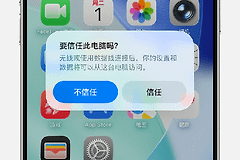
解锁iPhone后重新连接数据线。手机出现“要信任此电脑吗”时,点击信任。手机没有弹出提示,可以拔掉数据线重新连接,并确认锁屏已经打开。此前拒绝过授权,可以在iPhone中重置位置与隐私后重新授权。重置会清除已经保存的信任关系,操作前要了解影响。
2、换数据线和USB接口
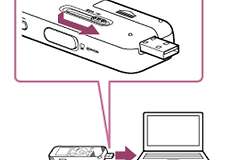
能充电的数据线不一定能传输数据。换一根确认能传数据的线,直接接到电脑的USB接口。台式机使用机箱后部接口,暂时不要经过扩展坞、键盘接口或延长线。
换线、换接口后留意电脑有没有USB接入提示。电脑完全没有反应,继续检查手机接口是否松动或有异物。电脑能够识别iPhone,iTools仍没有显示设备,问题就转到了驱动和服务。
Apple驱动和服务
3、重新打开iTools并检查服务
完全退出iTools和其他手机管理软件,重新打开iTools连接iPhone。电脑已经发出USB接入提示,iTools却仍看不到手机,可以打开Windows服务列表,找到Apple Mobile Device Service并确认它正在运行。
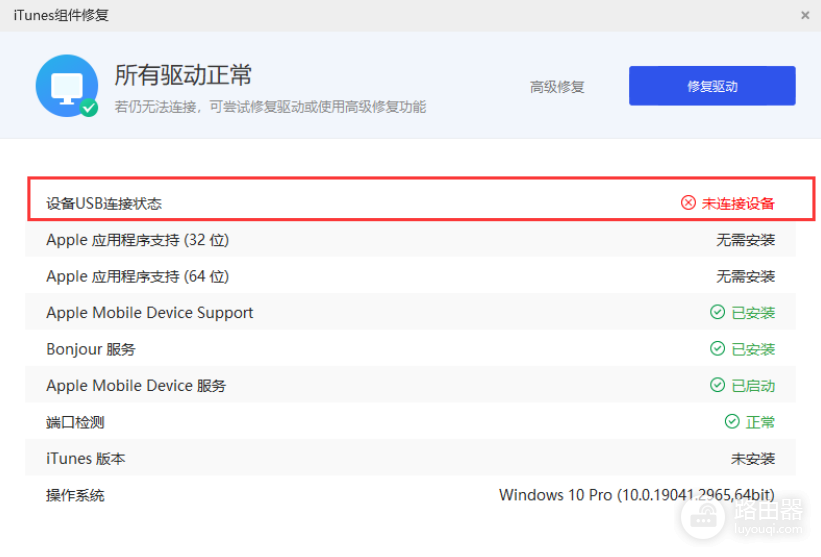
服务没有启动,启动后重新连接手机。服务已经运行,可以重启这项服务,再打开iTools测试。
4、修复Apple Mobile Device USB Driver
打开设备管理器,查看Apple Mobile Device USB Driver。项目旁边出现感叹号,按照系统提示更新或重新安装驱动。修复后重启电脑,并重新连接iPhone。
换一台电脑确认问题在哪一端
驱动没有报错,iTools仍看不到手机,可以换一台电脑试。同一部iPhone和数据线在另一台电脑上能够识别,问题就在原电脑。两台电脑都不能识别,就要检查数据线、手机接口和设备状态。
iPhone已经停用、忘记锁屏密码或处于恢复状态,不能按普通连接问题处理。进入恢复或刷机流程前,要确认当前操作会不会清除数据。等iTools能够稳定显示设备信息,再进行备份或导入。