联通光猫和路由器无线桥接的设置方法
联通光猫和路由器做无线桥接时,光猫或已联网的主路由器继续负责宽带接入,另一台路由器接收主wifi后把信号延伸到覆盖较弱的位置。桥接适合不能布网线的房间。副路由器必须放在仍能稳定收到主路由器信号的区域,放进完全没信号的角落只会把弱信号继续转发。
联通光猫和路由器无线桥接的网络关系
已经可以正常上网的联通光猫、主路由器和其wifi构成主网络。桥接操作在副路由器上完成,它不需要重新拨号,也不应再接入光猫的上网口。开始前记录主wifi名称、密码和加密方式,并确认能登录副路由器的管理页面。
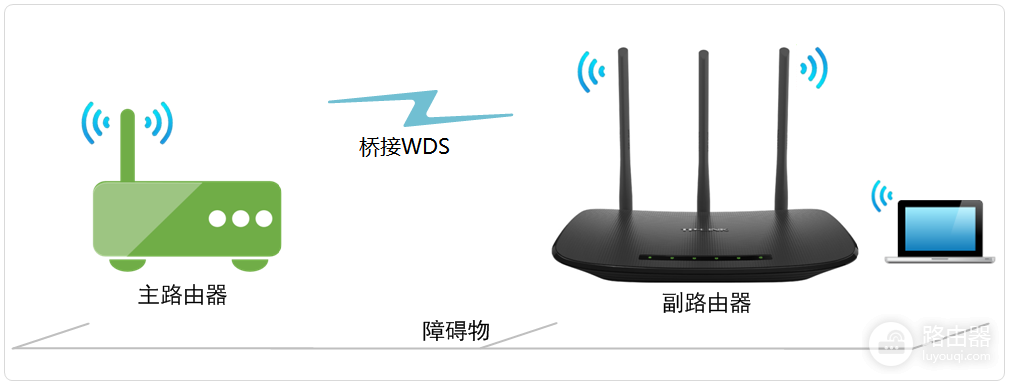
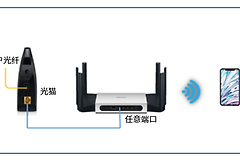
图中左侧主路由器提供原有网络,右侧副路由器通过【桥接WDS】接收无线信号,用于服务附近的电脑和手机。实际家中可能由联通光猫发wifi,也可能由接在光猫后的主路由器发wifi,选择的上级网络应是当前稳定上网的那个wifi。
在副路由器里开启无线桥接
1、连接副路由器的管理网络
手机或电脑连接副路由器当前的wifi,打开它的管理页面。不同品牌的菜单名称不同,常见名称有【无线桥接】【WDS】【中继模式】或【扩展模式】。进入后不要修改主路由器的拨号设置,只处理副路由器的无线连接设置。
2、搜索并选择主wifi
在桥接页面扫描附近网络,找到主路由器的名称后选择它,输入正确的wifi密码并保存。副路由器会重新连接,状态页应显示已连接、已桥接或上级网络正常。密码错误、加密方式不兼容或距离太远,都可能让扫描到网络却始终无法连接。
3、处理DHCP和管理地址
按副路由器桥接模式的提示关闭DHCP,或确认它已经自动停用地址分配。副路由器管理地址应与主路由器不同,例如主设备使用一个地址时,副设备改用同网段内另一个未占用地址。两台设备同时发放地址会造成手机能连wifi却打不开网页等问题。
放置位置决定桥接是否稳定
副路由器应放在主wifi还有两到三格稳定信号的位置,向需要覆盖的房间延伸。墙体、金属门、承重墙和家电都会削弱无线链路。放置后在副路由器旁测试,并逐步移动到目标区域,能更容易判断问题来自桥接链路还是终端距离。
无线桥接会让同一无线频段承担接收和转发,速度通常不如网线连接稳定。追求视频会议、游戏或大文件传输的房间,条件允许时应拉网线并把副路由器改为AP模式。桥接更适合作为临时覆盖补充,而不是替代所有有线布线。
连接后这样验证和排错
| 测试结果 | 处理方法 |
|---|---|
| 副路由器搜不到主wifi | 缩短距离并确认主wifi正在广播 |
| 显示已桥接但无法上网 | 重新输入密码并核对DHCP与管理地址 |
| 能上网但频繁断连 | 减少障碍物或把副路由器移近主设备 |
| 网速无法满足需求 | 改用网线连接后的AP模式 |
最终在副路由器附近连接wifi,打开网页并播放视频。网络能持续访问,说明桥接链路已生效。只有主设备附近正常、副设备附近失败时,回到副路由器状态页核对上级连接,并调整放置位置,不要直接重置联通光猫。