智能路由器怎么安装?接线与首次上网设置步骤
安装智能路由器,要先接好上行网线,再在初始化页面设置上网方式和wifi。上行网线来自光猫的LAN口或入户网口。配置完成后,手机需要重新连接刚设好的无线网络,才能确认路由器已经联网。
先把路由器接到正确的网络线路上
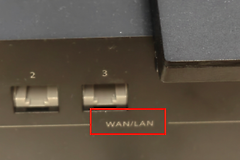
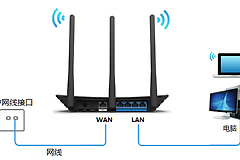
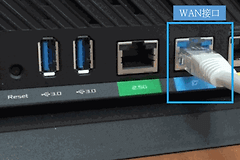
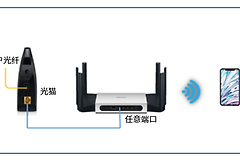
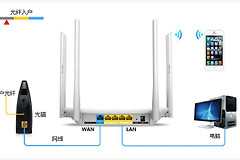
把路由器放在居中、开阔且通风的位置,尽量不要塞进金属弱电箱、电视柜最里面或大型电器旁边。接通电源后,找到来自光猫或入户网口的网线。机身有独立WAN口的型号,应把这根线插到WAN口。标着WAN/LAN的自适应网口,可按机身标识接入上行网线。电脑需要用网线配置时,接到LAN口或自适应网口即可。
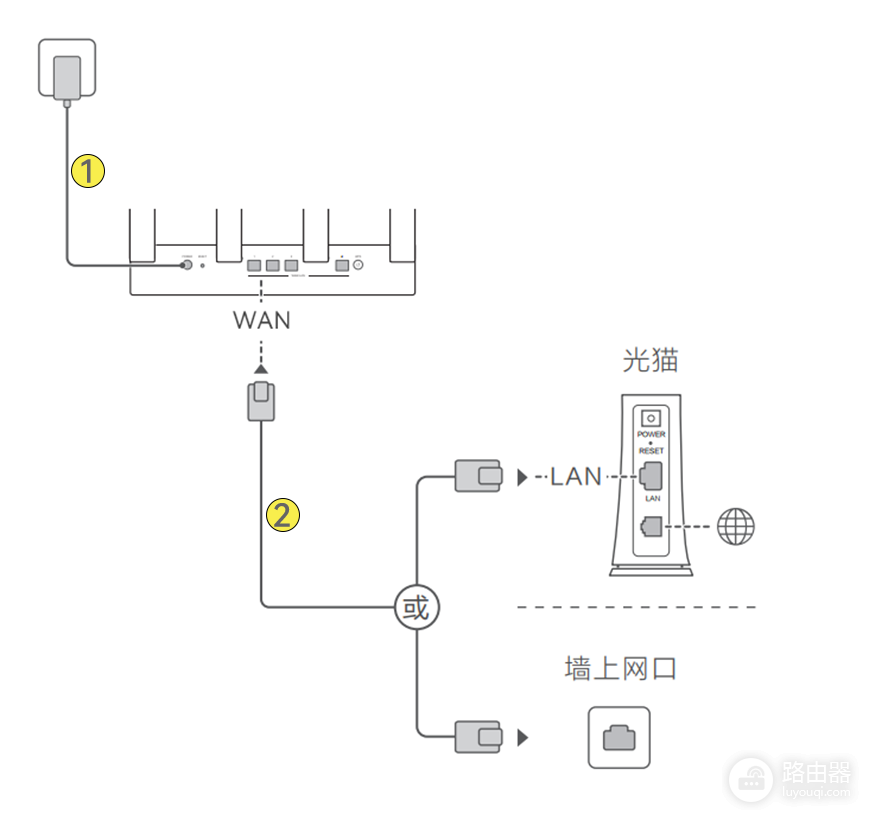
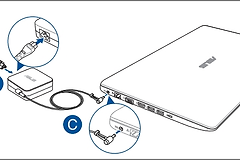
图中的①是路由器电源线,②是连接光猫或上行网络的网线。插好后观察指示灯是否已进入可配置状态。不同型号的灯色和闪烁规则不同,以机身说明或管理页面提示为准。
智能路由器怎么完成首次上网设置
1、连接路由器的初始网络
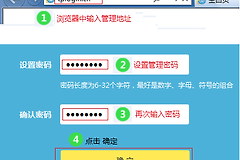
用手机或电脑连接路由器机身标签上标出的默认wifi。没有无线设备时,可把电脑接到LAN口。设备连上后会跳转到设置页。没有跳转就输入机身或说明书提供的管理地址。不同品牌和型号的管理地址并不相同,不要直接套用其他设备的地址。
2、按家里的实际线路选择上网方式
初始化页面会让你选择上网方式。有些路由器能够自动识别,跟随页面提示继续即可。需要手动选择的机型,常见选项是自动获取IP、宽带帐号上网和静态IP。以前由光猫或旧路由自动分配网络,可选择自动获取IP。运营商提供过宽带帐号和密码,就填到宽带帐号上网的对应位置。静态IP必须使用运营商给出的IP地址、掩码、网关和DNS,不能凭空填写。
3、设置新的wifi名称和密码
保存上网方式后,填写准备使用的wifi名称和密码。管理密码是否与wifi密码相同由页面选项决定。选择相同密码时,不要把无线密码随意分享给访客。提交配置后,原先的默认wifi往往会消失,手机需要从无线列表中选择新名称并输入新密码。
4、用实际访问确认已联网
重新连上新wifi后,打开一个常用网页或应用测试网络。手机能打开页面而电脑、电视不能上网,就检查这些设备是否仍连着旧wifi、网线是否插在正确端口,以及是否需要重新输入密码。
配完仍不能上网,按现象定位问题
| 看到的现象 | 优先核对的位置 | 下一步 |
|---|---|---|
| 设置页始终提示未检测到网络 | 光猫LAN口或入户网线是否接到了路由器的WAN口 | 重新插紧两端网线,再查看路由器提示是否变化 |
| 能进入管理页但不能打开网页 | 上网方式和宽带帐号、密码是否与运营商资料一致 | 回到上网设置页修正选项。静态IP需要完整参数 |
| 配置完成后找不到原来的默认wifi | 无线名称是否已经被新设置覆盖 | 在设备的wifi列表里选择新名称并用新密码连接 |
接线和上网参数都核对过,仍无法进入配置状态,再按机身说明考虑恢复出厂设置。恢复出厂会清除刚设好的网络名称、密码和管理配置,完成后需要重新进行首次安装。