摄像头连不上5G路由器怎么办
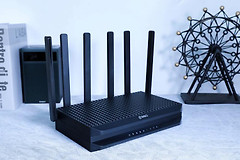
摄像头连不上5G路由器,多数是因为摄像头只支持2.4GHz wifi。确认路由器的2.4GHz无线已开启,让手机接入这个频段后重新添加设备。摄像头完成配网后仍可联网工作,手机切回5GHz也能观看画面。
确认摄像头能连哪个频段
查看摄像头机身标签、包装说明或添加设备页面。只标注2.4GHz、802.11 b/g/n的机型不能直接加入仅有5GHz的无线网络。双频路由器常把两个频段合并成一个名称,手机会自动停在5GHz,App把当前网络信息交给摄像头时就容易失败。
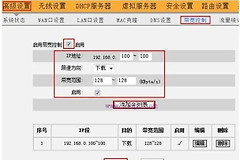
打开路由器无线设置,检查【2.4GHz】和【5GHz】是否都处于开启状态。最省事的办法是给两个频段设不同名称,例如在原名称后加上“_2.4G”和“_5G”。手机连接2.4GHz名称后,返回摄像头App开始添加。
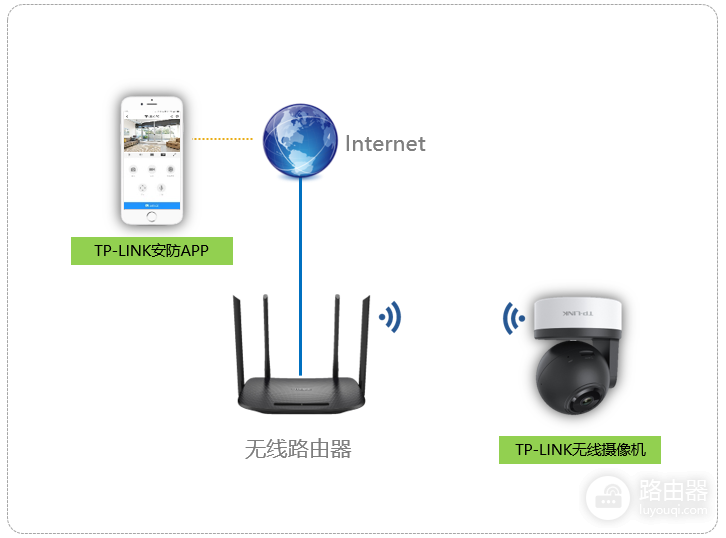
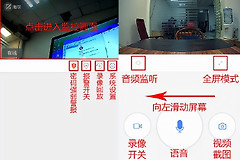
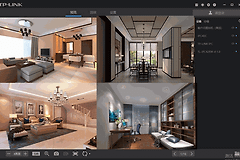
图中展示了摄像头与手机App配合使用的场景。摄像头初次加入无线网时,路由器本身也要能够正常上网,否则设备即使收到无线名称和密码也无法完成联网。
按正确顺序重新给摄像头配网
1、让设备进入待配网状态
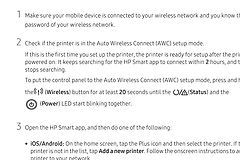
把摄像头先放到路由器附近并接通电源,观察指示灯是否进入说明书要求的待连接状态。已经绑定过旧网络的设备,可按本机说明复位后重新添加。不同品牌的灯色和按键名称不完全一样,别把某一型号的提示当成通用规则。
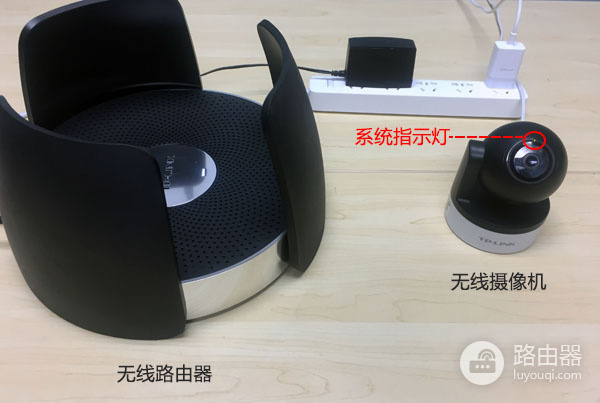
2、让手机也接入2.4GHz网络
在手机wifi列表中选中刚才分开的2.4GHz名称。配网期间可临时关闭移动数据和VPN,避免App在网络切换时中断。路由器不支持分开名称时,可临时关闭5GHz,或启用一个仅提供2.4GHz的访客网络,配置完成后恢复原来的设置。
3、在App里添加或重新配置设备
按App向导扫码或选择设备类型,输入当前2.4GHz网络的密码。部分设备会先让手机连接以设备名称开头的临时wifi,再回到App选择家庭网络,这时按页面提示切换即可,不要手动跳过等待过程。
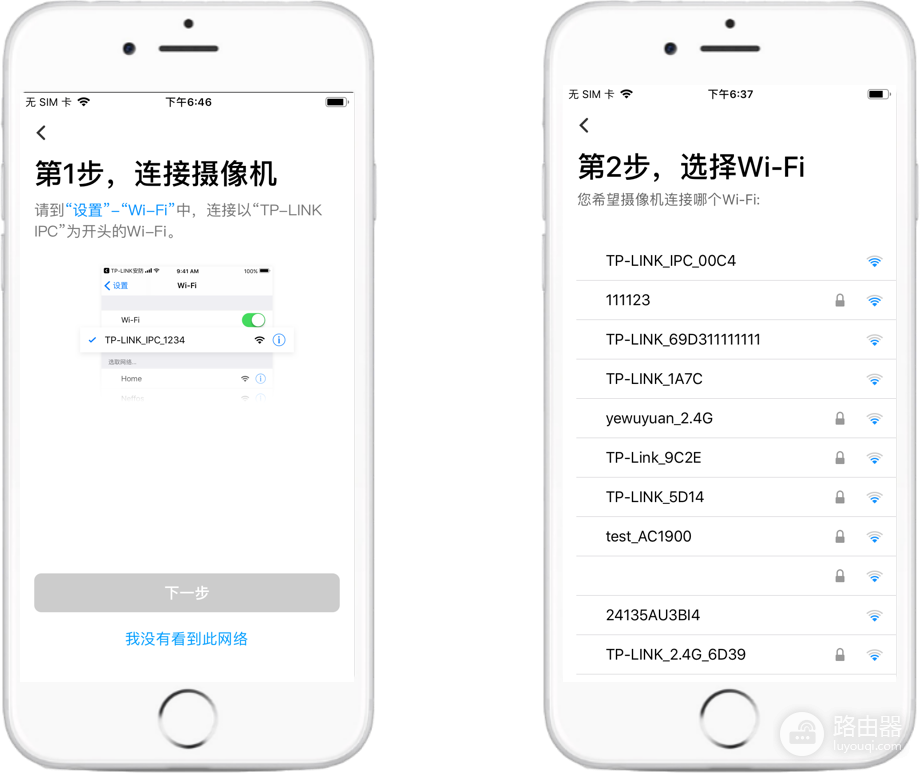
4、用画面和在线状态验收
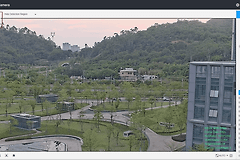
App出现添加成功后,打开实时预览,确认画面能加载且设备列表显示在线。随后把手机切回5GHz或移动网络测试远程观看。只要摄像头仍连着2.4GHz并能访问互联网,手机不需要和它长期使用同一频段。
密码正确仍然添加失败时怎么查
- 无线名称或密码出现生僻符号,临时改成字母和数字组合测试,成功后按设备兼容情况调整。
- 旧摄像头可能不支持只开启WPA3的网络。查看设备说明后,为2.4GHz网络选择它能识别的家庭加密方式。
- 关闭无线访问控制、MAC过滤或客户端隔离后重试,避免新设备被路由器拒绝接入。
- 路由器离安装位置很远会削弱信号,可在近处完成配网和预览,再移动摄像头测试覆盖。
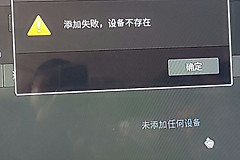
依旧无法连接,可记下App报错、指示灯状态和路由器的2.4GHz设置,查看产品帮助页或联系品牌客服。这样能区分是频段不兼容、密码未传入,还是设备本身没有进入待配网状态。