腾讯电脑管家如何禁止软件联网?腾讯电脑管家流量监控在哪里
腾讯电脑管家提供【流量监控】时,选中目标程序并点击【禁用网络】,就能限制它联网。窗口下方的【已限制的程序】出现该软件并显示【禁用】,表示限制已经生效。找不到流量监控的版本不要关闭系统防火墙,可以转到Windows的高级防火墙设置处理。
腾讯电脑管家禁止软件联网
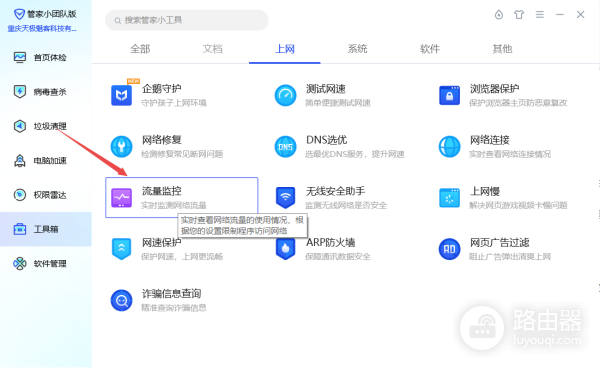
1、从工具箱打开上网工具
启动腾讯电脑管家,点击左侧【工具箱】,打开顶部的【上网】。功能排序不同的版本,可直接在工具箱内查找【流量监控】或联网管理相关功能。

2、进入流量监控
在【上网】页面点击【流量监控】,程序列表会显示当前访问网络的软件。目标软件没有出现,先启动它并执行登录、同步或更新,再回到列表核对名称。陌生进程需要先查明归属,避免限制错对象。
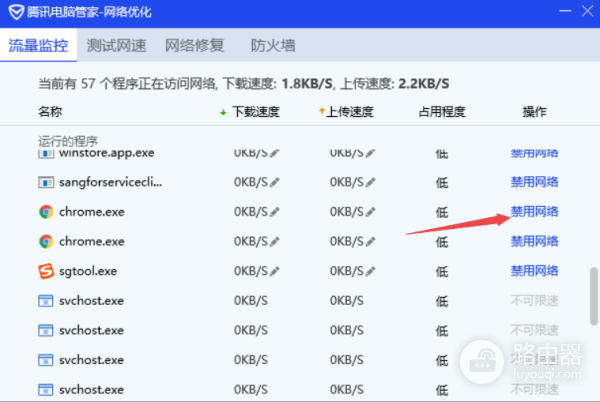
3、对目标程序禁用网络
找到目标软件后,点击右侧【禁用网络】。有些软件会同时运行启动器和主程序。限制后仍可联网,回到列表查看真正建立连接的是哪一个进程。
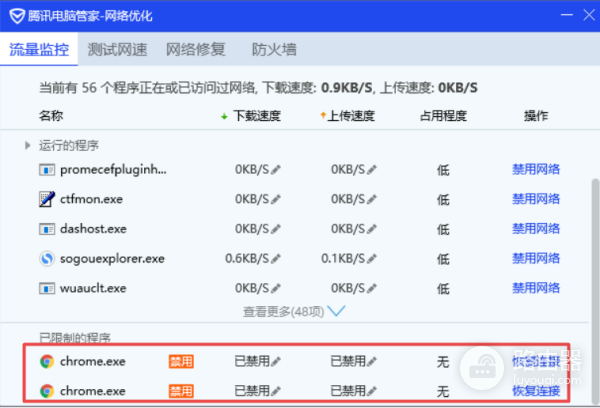
4、查看已限制的程序
窗口底部的【已限制的程序】出现目标软件,名称旁显示【禁用】,操作就完成了。打开该软件的更新、登录或在线内容测试结果。恢复使用时,在同一处解除限制,随后测试相关功能。
列表中既有软件品牌名,也可能出现可执行程序名。需要限制下载器、浏览器或游戏平台,先看它正在进行的网络活动,再结合安装目录核对。不要因为名称相近就一次限制多个项目,否则很难判断哪条规则影响了功能。
没有流量监控入口
打开Windows安全中心的【防火墙和网络保护】,进入【高级设置】。Microsoft的说明显示,这会打开可创建入站或出站规则的经典防火墙工具。需要限制某个软件,应先核对程序路径,再针对它建立出站控制,不要改动全局防护开关。
公司或学校管理的电脑可能由策略限制防火墙设置。页面无法修改,就记录要限制的软件和用途,交给设备管理员按组织规则处理。
复测和恢复
限制前后各测试一次软件本身的登录、同步、更新或在线内容。只看某个网页打不开不足以判断结果。解除限制后仍有异常,检查是否误限了相关进程,也要排查账号、服务端和网络本身。