Snipaste怎么卸载?Snipaste便携版怎么处理
卸载Snipaste前先判断它是安装版还是便携版。官网当前同时提供Windows便携版和微软商店版。便携版退出后删除整个软件文件夹即可,已经安装到Windows的版本则在【已安装的应用】中找到Snipaste并选择【卸载】。
Snipaste卸载前先确认软件类型
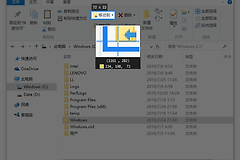
打开Snipaste所在位置查看文件来源。双击解压目录中的Snipaste.exe就能运行、系统应用列表里又找不到程序,说明应按便携版处理。此类版本不写入常规安装记录,退出Snipaste后删除完整的解压文件夹即可。不要只删桌面快捷方式,否则软件文件仍保留在电脑中。
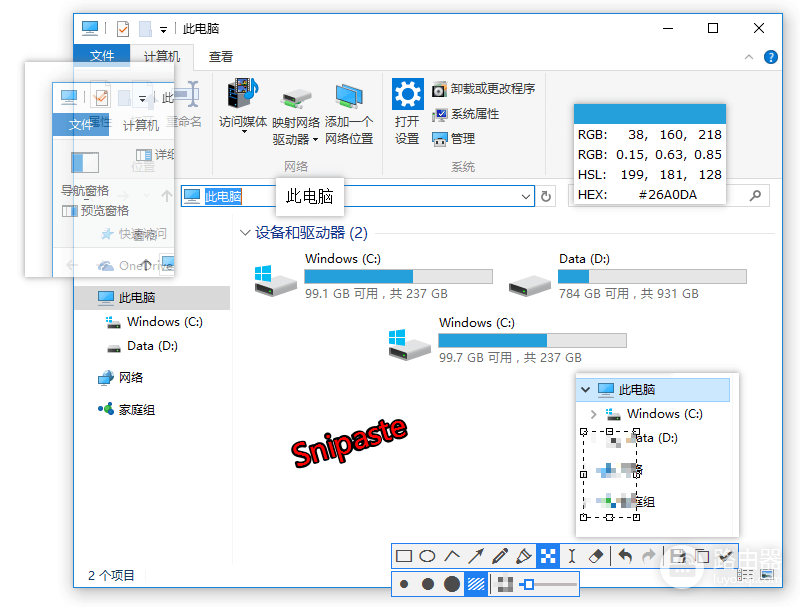
官网截图展示了Snipaste在Windows桌面中的截图和贴图状态。关闭正在运行的Snipaste后再处理文件或启动卸载,可避免文件被占用。
Snipaste安装版的卸载步骤
1、退出Snipaste
在通知区域找到Snipaste图标并选择退出。通知区域没有图标,可打开任务管理器确认没有仍在运行的Snipaste进程。
2、进入Windows已安装的应用
打开【启动】→【设置】→【应用】→【已安装的应用】,在列表中搜索Snipaste。找到程序后打开右侧【更多】,选择【卸载】并按屏幕提示完成操作。
3、检查卸载结果
卸载窗口关闭后,回到已安装的应用再搜索一次Snipaste。列表中不再出现该名称,开始菜单也无法启动它,说明主程序已经移除。旧的桌面或任务栏快捷方式只是入口,可在确认后单独删除。
Snipaste没有出现在设置里怎么办
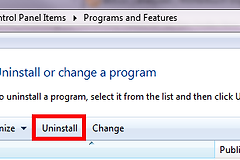
从【开始】→【所有应用】找到Snipaste,右键程序后选择【卸载】也是有效入口。设置页没有卸载选项,可在任务栏搜索【控制面板】,进入【程序】→【程序和功能】,选中Snipaste后使用【卸载】或【卸载/更改】。
应用列表、开始菜单和控制面板都没有Snipaste,就回到软件的实际文件位置检查。确认是便携版后,退出程序并删除该文件夹,不需要再寻找Windows的卸载记录。
Snipaste卸载失败的处理方法
卸载程序提示无法继续、程序仍在使用或卸载后仍显示在列表中,可重启电脑后立刻重新执行卸载。Windows 11的部分桌面应用支持【高级选项】中的【修复】或【重置】,这两个入口能处理安装不完整或应用数据损坏的问题。
- 系统出现卸载错误提示后,按通知中提供的Windows疑难解答步骤继续处理。
- 控制面板无法完成卸载时,可使用微软的程序安装和卸载疑难解答修复常见的注册表项或卸载数据问题。
- 需要保留截图、贴图或个人配置时,先把重要文件复制到其他目录,再执行卸载或删除文件夹。
完成处理后重启一次电脑,并检查通知区域、开始菜单与已安装的应用列表。没有Snipaste进程、启动入口和安装记录,卸载才算真正完成。