Win11如何解锁或关闭BitLocker
Win11的BitLocker磁盘打不开时,输入该驱动器密码或恢复密钥即可解锁。需要取消保护时,在目标卷关闭BitLocker并等待解密完成。解锁只恢复访问权限,关闭BitLocker会移除加密保护。
关闭加密会改变数据保护状态,不会替代备份。重要照片、文档和工作文件应保留一份可用副本。确认解密完成并检查文件打开正常后,再进行分区调整、迁移系统或交付设备等后续工作。
Win11如何解锁或关闭BitLocker
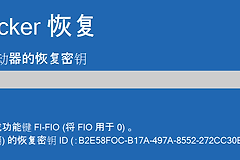
打开【此电脑】,找到带锁图标的磁盘。右键选择【解锁驱动器】,输入密码。恢复密钥页面出现后,使用与恢复密钥ID对应的48位密钥。
- 解锁后可以读取和写入文件。
- 重启、重新连接移动盘或换电脑后,驱动器仍可能要求验证。
- 不同盘符各自独立,不会改变其他卷。
在管理页面关闭BitLocker
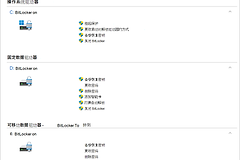
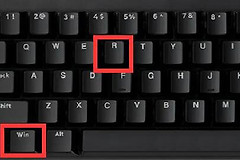
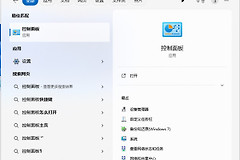
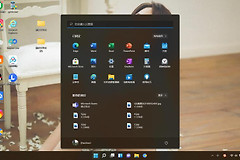
开始菜单搜索【管理BitLocker】,进入BitLocker驱动器加密页面。页面会列出系统卷、固定数据卷和可移动数据卷。只处理需要解密的那一个盘符。
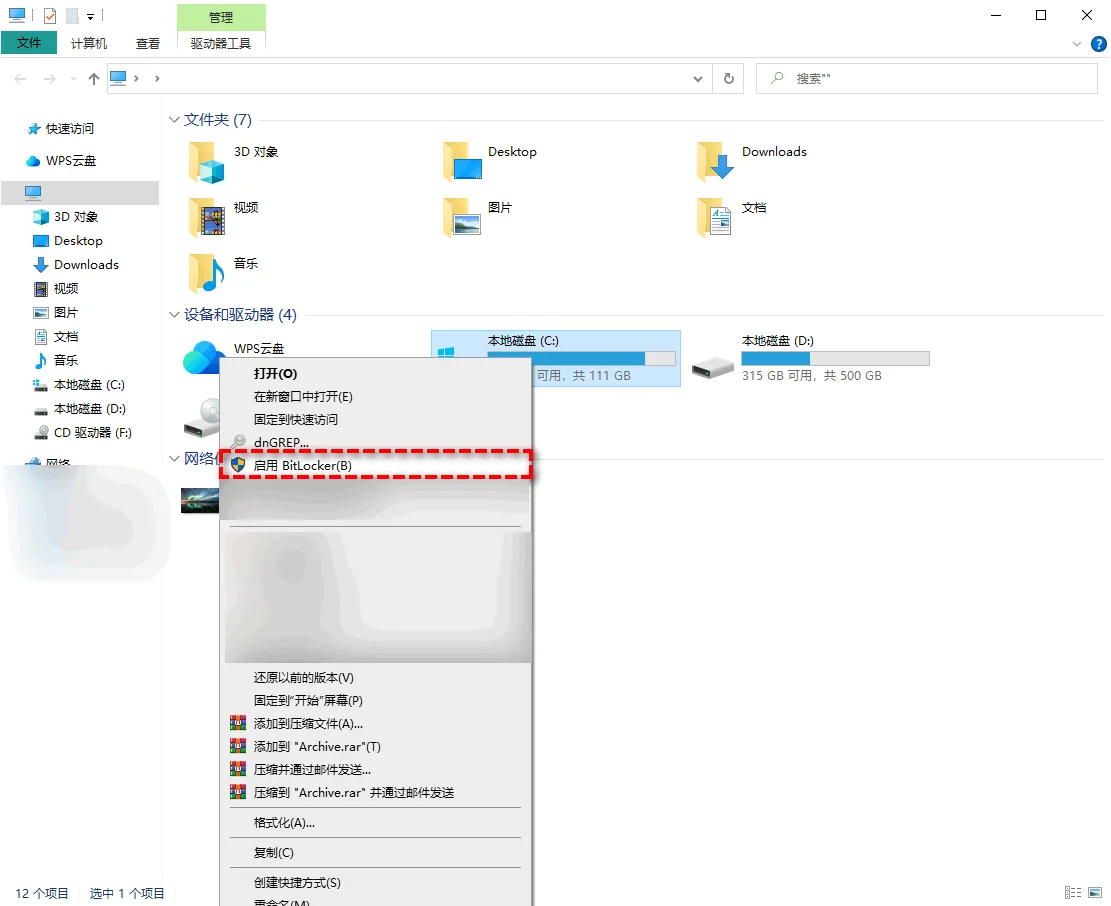
目标卷右侧显示【关闭BitLocker】时,选择它并接受提示。锁定卷需要先完成解锁。先完成解锁。Windows随即开始解密。
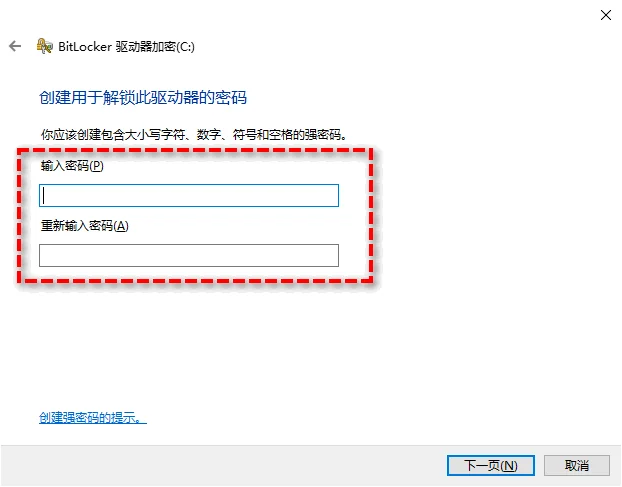
解密期间保持电脑供电。外接硬盘不要拔出或更换接口。锁图标消失且管理页更新状态后,再打开重要文件检查读写是否正常。
解密所需时间取决于驱动器容量、已使用空间和存储设备速度。进度变化缓慢不等于失败。管理页面与命令行状态都能用于观察转换状态,系统盘和外接盘都应保持稳定供电。
家庭版的设备加密入口
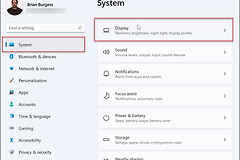
部分Win11家庭版只显示【设置】→【隐私和安全性】→【设备加密】。在实际显示的设备加密页面关闭开关并接受系统提示。找不到控制面板入口不代表可以清除TPM、修改组策略或格式化系统盘,这些操作不会替代解密。
- 设备加密入口按设置页实际名称处理。
- 系统盘操作前保留可用备份。
- 界面提示以目标盘当前状态为准。
用manage-bde查看进度
图形界面无法打开,可以管理员身份运行命令提示符。把示例中的盘符改成需要处理的卷。
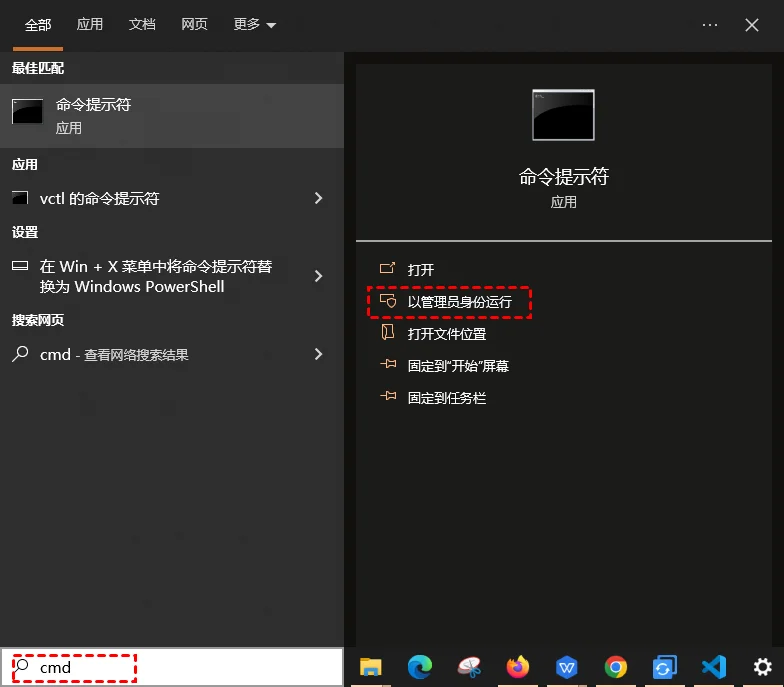
manage-bde -status C:
manage-bde -off C:
第一行显示加密与转换状态,第二行对C: 发起解密。处理D: 或移动硬盘需要改用正确盘符。运行状态查询可以查看进度。
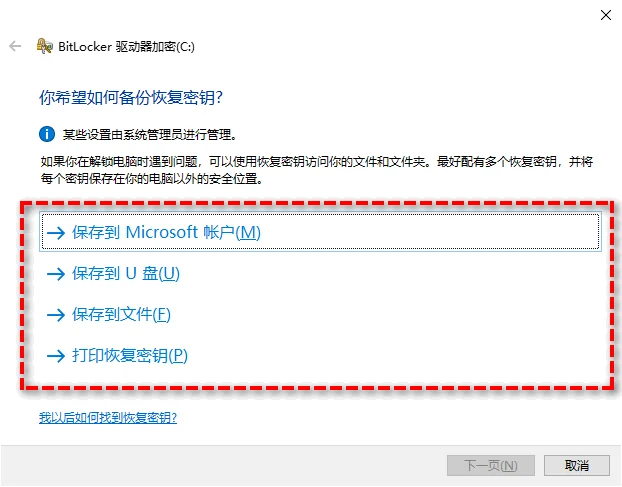
恢复密钥和单位设备的处理
开机恢复页面显示恢复密钥ID后,记录该ID并查找对应密钥。单位管理的电脑可能禁用关闭选项或集中保管密钥,应联系IT管理员。磁盘读写报错或反复要求密钥,需要保留错误信息并完成重要文件备份。
- 恢复密钥ID用于匹配对应密钥。
- 单位策略限制应交由设备管理员处理。
- 保护状态变化后可重新打开管理页查看。
解密后检查哪些状态
打开目标卷中的几个不同类型文件,查看文档、照片或压缩包能否正常读取。资源管理器不再显示锁图标,BitLocker管理页显示关闭或已解密,说明该卷已完成处理。移动硬盘交给他人前,还应确认不再依赖当前电脑的自动解锁设置。
- 管理页显示关闭或已解密。
- 重要文件可以正常打开。
- 备份副本应存放在目标卷之外。
重新启用保护可回到同一管理页面选择开启BitLocker,并选择适合该卷的解锁方式。恢复密钥要保存到设备之外的位置。系统盘、数据盘和移动盘可以按各自风险分别决定是否开启保护,不需要为了处理一个数据盘而改变其他卷的设置。
单位管理的设备、无法匹配的恢复密钥和持续的磁盘报错都应停止更改安全设置,并联系设备管理员或服务支持。保留盘符、错误画面和恢复密钥ID有助于准确定位问题。