文件资源管理器如何关闭最近使用文件?快速访问设置方法
更新时间:2026-10-08 11:08
文件资源管理器首页或快速访问里出现最近使用文件,可以在【查看】→【选项】的【隐私】区域关闭这项显示。关闭后不会删除磁盘里的真实文件,只会让快速访问不再继续列出最近打开记录。固定的文件夹也会保留。
关闭文件资源管理器最近使用文件
打开任意文件夹窗口,进入【查看】并选择【选项】。在【文件夹选项】的【常规】页找到【隐私】,取消“在快速访问中显示最近使用的文件”的复选框,点击【应用】保存。文件资源管理器重新打开后,快速访问只保留已固定的文件夹。
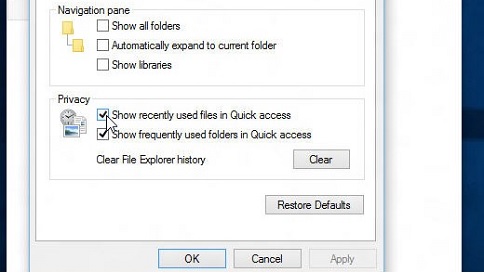
图中圈出了隐私区域的最近使用文件复选框。英文界面中的Show recently used files in Quick access对应最近使用文件显示。取消勾选后,新的打开记录不会继续显示在快速访问首页。
清除历史记录和单条最近文件
取消复选框主要控制后续显示。旧文件名仍在首页时,使用同一隐私区域的【清除】按钮删除文件资源管理器历史记录,再关闭并重新打开窗口确认。清除的是访问历史,不会移走文档、图片或下载目录里的真实文件。
文件资源管理器首页仍有旧记录,表示旧历史尚未清除,不必再次勾选或取消同一个复选框。确认【应用】已经保存后,使用【清除】一次,再重新打开一个新的资源管理器窗口查看结果。已固定的文件夹与普通文件夹位置不会因这项操作改变。
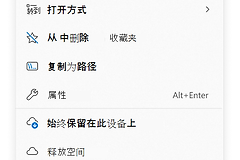
不想关闭整项功能,只想隐藏一条内容,可在快速访问中右键该文件并选择【从快速访问中删除】。这只影响这个条目在快速访问中的展示,即使文件仍留在原来的文件夹里也可以正常打开。
确认修改的是当前Windows账户的文件夹选项,并关闭所有资源管理器窗口后重新打开。开始菜单、Office或其他软件也可能各自保存最近项目。那些列表需要在对应应用中单独处理,文件资源管理器的隐私设置只影响它自己的快速访问或主页记录。