苹果电脑任务栏消失怎么办?找回Mac程序坞
更新时间:2026-10-08 11:24
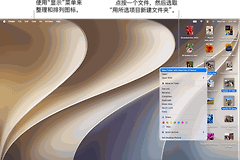
苹果电脑里被称作“任务栏”的区域,指的是Mac的程序坞(Dock)。先把鼠标指针移到屏幕底部、左侧和右侧边缘。程序坞会从自己设定的边缘滑出。能滑出表示程序坞仍在工作,只是开启了自动隐藏。
苹果电脑程序坞消失时先这样找回
程序坞可以放在屏幕左侧、底部或右侧。不要只在底部反复移动鼠标,三处边缘都试一次。使用外接显示器的电脑,要在正在使用的那块屏幕边缘测试。
- 鼠标移到边缘后出现程序坞:这表示自动隐藏正在生效,可直接检查设置。
- 某个应用全屏时看不到程序坞:退出全屏,或把指针停在程序坞所在边缘,观察它是否恢复。
- 顶部一条也消失:那是菜单栏,不是程序坞,应按菜单栏的隐藏设置另行处理。
在系统设置里关闭自动隐藏
点左上角苹果菜单,打开【系统设置】→【桌面与程序坞】。在程序坞区域找到【自动显示和隐藏程序坞】,把开关关闭。关闭后,把指针移离屏幕边缘,程序坞仍留在桌面上,说明设置已经生效。
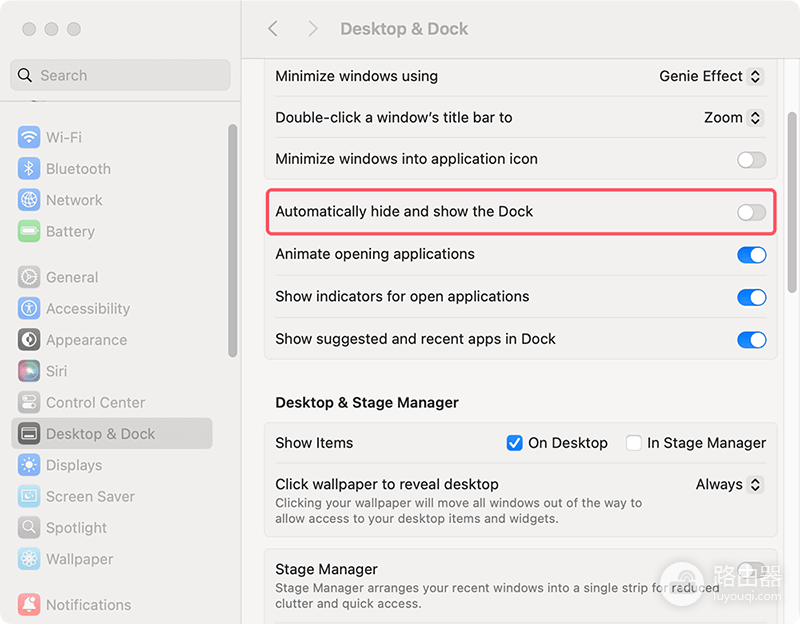
上图的英文选项“Automatically hide and show the Dock”对应程序坞自动显示和隐藏。保留自动隐藏也无需关闭这个开关。把指针移到程序坞所在边缘,就能临时调出程序坞。
外接显示器时这样判断位置
苹果的设置允许把程序坞放在左侧、底部或右侧。接上外接显示器后,确认自己查看的是哪一块屏幕,并在那块屏幕的对应边缘移动指针。刚改过显示器排列或主显示器,就核对程序坞位置,避免把另一块屏幕上的程序坞误认为消失。
完成设置后,切换几个应用并把鼠标移开再移回边缘。程序坞能按你的设置保持显示,或在边缘正常弹出,就表示问题已解决。程序坞仍完全看不到,保存正在编辑的文件并重新启动Mac。重启后仍反复发生,记录它是否只在某个应用或某块显示器上出现,方便继续定位。