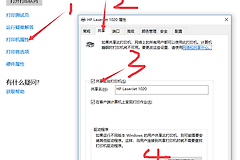
共享打印机怎么连接云端?先联网注册,再从云端发送任务
共享打印机接入云端,要让打印机稳定连上路由器,并完成厂商云服务或单位打印平台的注册。用一份普通PDF发送测试任务,能把“本地能打印”和“云端能接单”分开判断,遇到离线也更容易定位。
设备联网状态
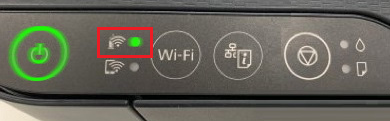
打印机需要接入可访问互联网的无线网络或有线网络,准备发送任务的手机、电脑也要能正常联网。以Epson的云打印流程为例,设备面板上的Wi‑Fi指示灯亮起,表示它已经加入无线网络。指示灯不亮,回到面板重新选择路由器名称并输入密码,待网络恢复后进入注册页。
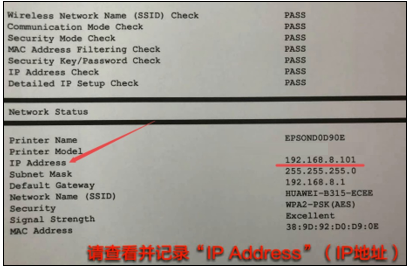
打印网络状态页后,读取Wi‑Fi、IP地址和检查结果。网络检查未通过,处理路由器密码、信号或DHCP分配问题。IP地址可用于从浏览器进入设备管理页。设备邮箱、二维码和状态页中的信息不宜发给无关人员。
共享打印机连接云端时怎么注册
各品牌的入口名称不同,操作重点是把打印机和用户账号绑定。部分Epson机型可从【设置】→【Web Service Settings】→【Epson Connect Services】进入,再选择【注册】。中文注册页也可能直接显示“Epson Connect Services”。遇到确认条款、下一步或账号信息页面,按当前界面完成即可。
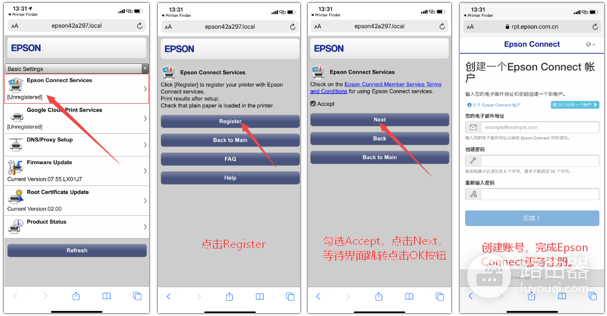
服务启用后,设备应显示在线。公司共享设备应由管理员在平台登记并分配权限,私人账号不要与办公设备混用。设备名称最好包含位置和用途,例如“前台-黑白打印机”,比只留型号更容易避开误发。
发送第一份云端测试任务
选择一份不含敏感内容的PDF或短文档,在客户端或厂商应用中选中已注册的打印机,核对名称、位置、份数、纸张、单双面和颜色设置后发送。支持Epson iPrint的设备可从手机中的PDF、Office文档、照片、网页,以及部分云盘服务中选择文件。能用的文件类型和云盘入口以当前应用显示为准。Canon的云端打印流程是从应用列表选择服务,在文件列表点选目标文件,填写或选择纸张、份数等打印设置。页面提示任务已经发送,才表示任务已交给打印机处理。
- 目标设备:核对名称和摆放位置,避免同型号设备被选错。
- 打印设置:纸张、份数、单双面和颜色都应符合文件用途。
- 发送结果:客户端或管理页应出现任务队列记录。
设备旁还要留意任务是否开始出纸,以及是否出现缺页、缩放异常或颜色不对。测试成功可设为常用设备。远程发送正式文件,需要有人补纸、取件和处理卡纸,避免文件长时间留在出纸口。
设备离线或任务卡住时怎么查
面板联网状态、路由器名称或密码变化、网络状态页是否能正常打印,分别能说明设备、网络和本地打印是否正常。刷新应用或管理页的设备状态并重新登录账号。
- 本地测试页可打印、云端任务不动:核对账号绑定、平台权限和任务队列。
- 本地无法打印:从网络连接、驱动、纸张和设备报错逐项处理。
多台同型号打印机并存时,发送前核对设备别名、摆放位置和IP地址,清理电脑中失效的旧条目后重新添加。这样既能避免文件被送到别处,也能让后续共享管理更清楚。