暴风影音怎么调倍速?菜单、快放慢放和快捷键方法
更新时间:2026-09-19 09:04
暴风影音调倍速要在视频已经打开并开始播放后操作。桌面版常见入口有两处:左上角的播放控制菜单,以及进度条左右两侧的慢放和快放按钮。用其中一种方式调到合适档位后,播放一段有人声的画面检查声音、字幕和画面是否同步。
暴风影音从播放菜单调倍速
- 在暴风影音中打开本地视频,让播放器进入正常播放状态。
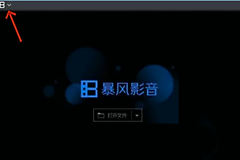
- 点击左上角菜单,展开播放,再进入播放控制。
- 选择加速播放或减速播放,观察视频节奏变化。
- 播放一小段有对白的内容,确认听得清楚且字幕没有明显不同步。
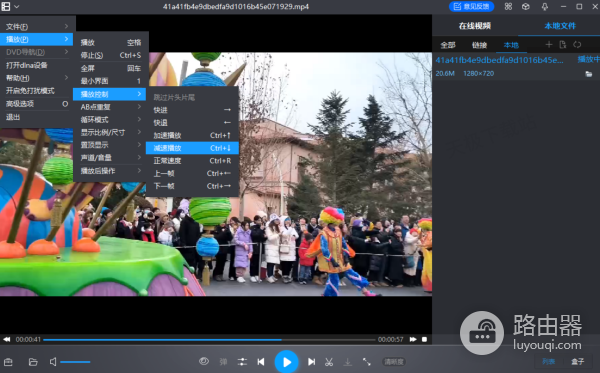
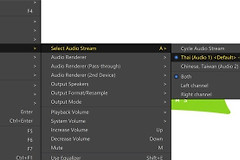
图中展开的是播放控制子菜单,加速播放和减速播放都在这里。菜单路径适合窗口较大、想看清选项名称时使用。播放器皮肤不同,顶部图标位置可能变化,但应在正在播放的视频窗口内寻找播放控制,而不是在系统设置里查找。
用进度条两侧快放或慢放
鼠标移动到视频底部,显示播放控制栏后,进度条左侧的按钮用于慢放,右侧按钮用于快放。每次点击后留意当前画面的节奏,再决定是否继续同方向调整。快速浏览课程、讲座或录像,可逐级快放。台词较快或需要听清细节,可改用慢放。
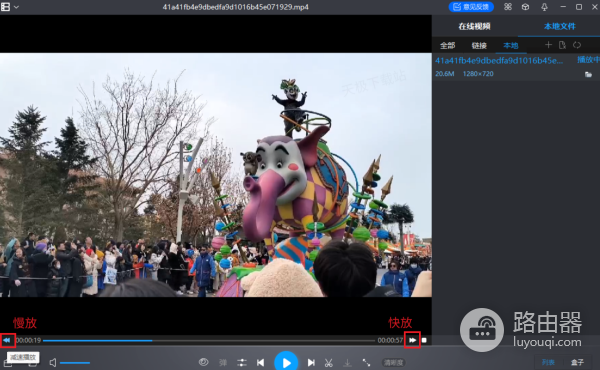
图中右侧的双箭头为快放入口,左侧也保留了慢放按钮。控制栏里的速度变化应该和实际画面一致。点击后若画面没有变化,先确认视频没有暂停,并将鼠标重新移到播放器底部让控制栏显示出来。
全屏时使用快捷键
全屏观看不方便打开菜单,可用Ctrl加上箭头快放,Ctrl加下箭头慢放。按键后等待一两秒确认当前节奏,再决定是否继续调整。这样更容易停在自己能听清、又不会拖慢观看的速度。
速度不合适或播放异常
- 视频太快可用慢放控制逐级退回。视频太慢可用快放控制逐级调回。
- 声音发闷、断续或字幕跟不上,可回到接近正常的速度,再用较小幅度重试。
- 按钮没有反应,可换一段本地视频测试,并确认播放器没有停在暂停状态。
最后从有对白的片段开始连续播放几十秒。声音、字幕和画面保持同步,且观看节奏符合预期,就说明倍速已经调好。