向日葵远程控制显示黑屏怎么办?按显示输出逐项排查
更新时间:2026-10-31 15:02
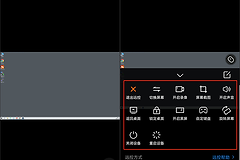
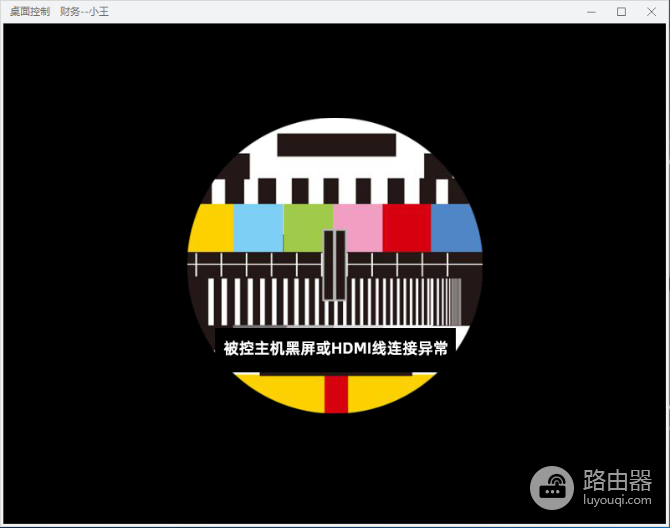
向日葵远程控制已经连上却显示黑屏,先看被控电脑是否休眠,再核对显示输出和连接线。窗口提示“被控主机黑屏或HDMI线连接异常”后,让被控端亮屏,再依次查看显示连接、显示模式和显卡驱动。
向日葵远程控制显示黑屏怎么排查
1、唤醒被控电脑并查看提示
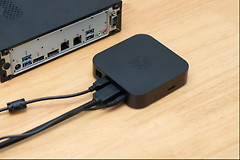
被控主机进入休眠后,远程窗口也可能黑屏。可从控制端点击鼠标或按键唤醒,等待桌面恢复。窗口提示HDMI连接异常,就检查主机到控控设备的HDMI线是否插紧,并确认接在HDMI-IN接口。换一根已知正常的线,可判断原线是否接触不良。
2、核对外接显示与转接头
笔记本、扩展坞或VGA转HDMI转接头会改变显示输出。转接头带Micro USB供电口的,应确认供电已经接上。多显示器电脑应确认远控没有落在关闭的副屏上。
检查Win11或Win10的显示设置
打开【设置】→【系统】→【显示】,在多显示器区域检查当前显示方式。控控设备要求复制模式的,选择【复制这些显示器】后再连接。本机显示和远控采集会使用同一画面。
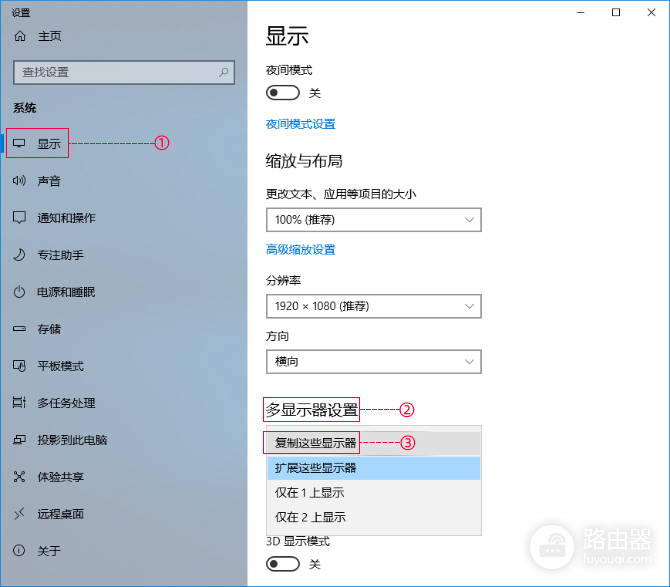
外接显示器刚更换过,可进入【高级显示设置】查看分辨率和刷新率。显示器或采集设备不支持的参数会导致没有画面,应改回当前控控型号和显示器支持的设置后重新测试。
画面仍黑时重置显卡驱动
被控电脑本地屏幕也黑或闪屏,或者问题出现在驱动更新之后,可在本机按Windows + Ctrl + Shift + B重置显卡驱动。听到提示音或屏幕闪动后,等待桌面恢复再发起向日葵连接。
重置无效且问题从驱动更新后开始,可在【设备管理器】中展开【显示适配器】并更新显卡驱动。新驱动正是问题起点的,按Microsoft的建议回退驱动程序。完成后重启被控端并重新连接。桌面可见、移动鼠标后画面同步变化,即表示远控显示已经恢复。
完成上述检查仍无画面时,保留远控窗口提示、被控端是否接显示器、是否使用转接头及系统最近更新情况,再提交向日葵官方支持。记录黑屏出现的时间,也方便后续核对。