蓝牙耳机不能通话但能听歌怎么办?Windows蓝牙耳机麦克风怎么设置
更新时间:2026-09-27 16:50
蓝牙耳机能听歌却不能通话,常见原因不是扬声器坏了,而是通话软件或Windows没有使用耳机麦克风。按“软件输入—Windows输入—权限—重新配对—交叉测试”排查,能避免只反复断开蓝牙却找不到问题。
在通话软件中选择蓝牙耳机麦克风
- 打开软件的音频设置。
- 选择蓝牙耳机输入设备。
- 观察输入音量条变化。
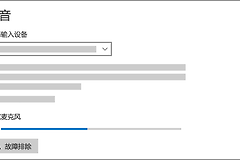
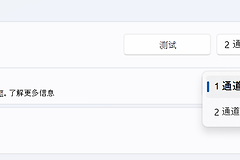
打开正在使用的会议、聊天或游戏软件,进入音频设置,把麦克风从内置麦克风、虚拟声卡或默认设备改为蓝牙耳机对应的输入设备。说话时观察软件的输入音量条。音量条不动,先退出软件再检查Windows输入。
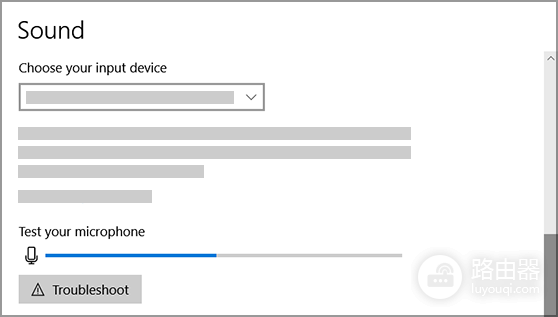
在Windows声音输入中测试耳机
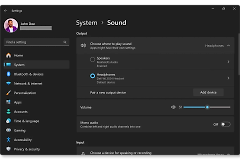
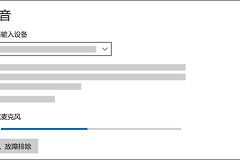
打开【设置】→【系统】→【声音】,在输入区域选择耳机麦克风。进入设备属性后开始麦克风测试,正常说话并播放录音样本。输入音量很低时,调高输入音量。耳机不在列表中,回到蓝牙设置确认它仍处于已连接状态。
打开麦克风权限
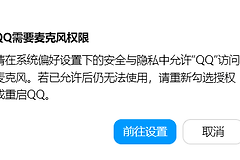
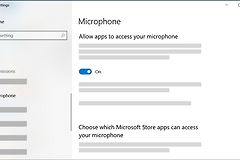
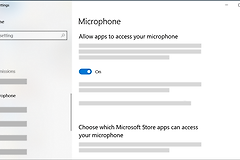
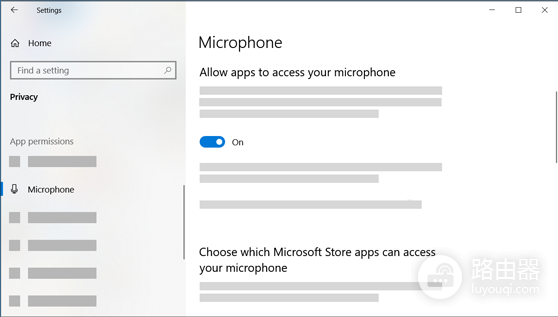
在【设置】→【隐私和安全性】→【麦克风】中打开麦克风访问和允许应用访问麦克风。浏览器通话还要在网站地址栏的权限中允许麦克风。系统权限关闭时,耳机能播放音乐,但通话程序无法取得任何输入。
重新配对蓝牙耳机
- 断开或移除当前配对。
- 让耳机进入配对模式。
- 重新添加后测试输入。
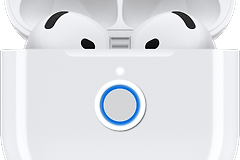
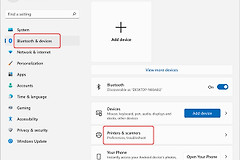
耳机仍能听歌却没有输入设备,可在【蓝牙和设备】中断开或移除耳机,再让耳机进入配对模式并重新添加。配对完成后等待Windows创建音频设备,然后完全退出并重新打开通话软件。耳机有静音按键、触控静音或低电量提示,也要一并确认。
通过交叉测试判断下一步
| 测试结果 | 处理方向 |
|---|---|
| 软件音量条不动 | 重新选择耳机麦克风并检查权限 |
| Windows测试没有录音 | 重新配对并确认输入设备 |
| 另一台设备也无法通话 | 检查耳机静音、固件或硬件 |
| 另一台设备正常 | 回到当前电脑的蓝牙和音频设置 |
最后连接另一台手机或电脑做一次通话测试。另一台设备也无法收音,问题更接近耳机本身。只有当前电脑异常,就关闭占用麦克风的录音、直播或降噪工具,再重新选择输入设备。
切换输入设备后,重新打开通话软件再发起一次测试通话,避免软件继续占用旧设备。