qBittorrent怎么改成中文?
qBittorrent可以在设置中切换成简体中文。桌面客户端通常依次打开【工具】→【选项】→【行为】,在【语言】下拉框选择【简体中文】并点击【确定】。程序出现重启提示,完全退出再打开,主菜单和设置窗口就会按新语言显示。
qBittorrent怎么改成中文
1、打开选项窗口
回到qBittorrent主界面,在顶部菜单选择【工具】→【选项】。界面暂时是英文也不用着急,可以寻找【Tools】→【Options】。不同系统的菜单外观会略有差异,重点是进入程序自己的选项或偏好设置,而不是Windows的系统设置。
2、在行为页找到语言
【行为】页面列出与界面显示有关的项目,其中的【语言】或【Language】用于指定qBittorrent图形界面使用的语言。展开下拉框,选择【简体中文】。
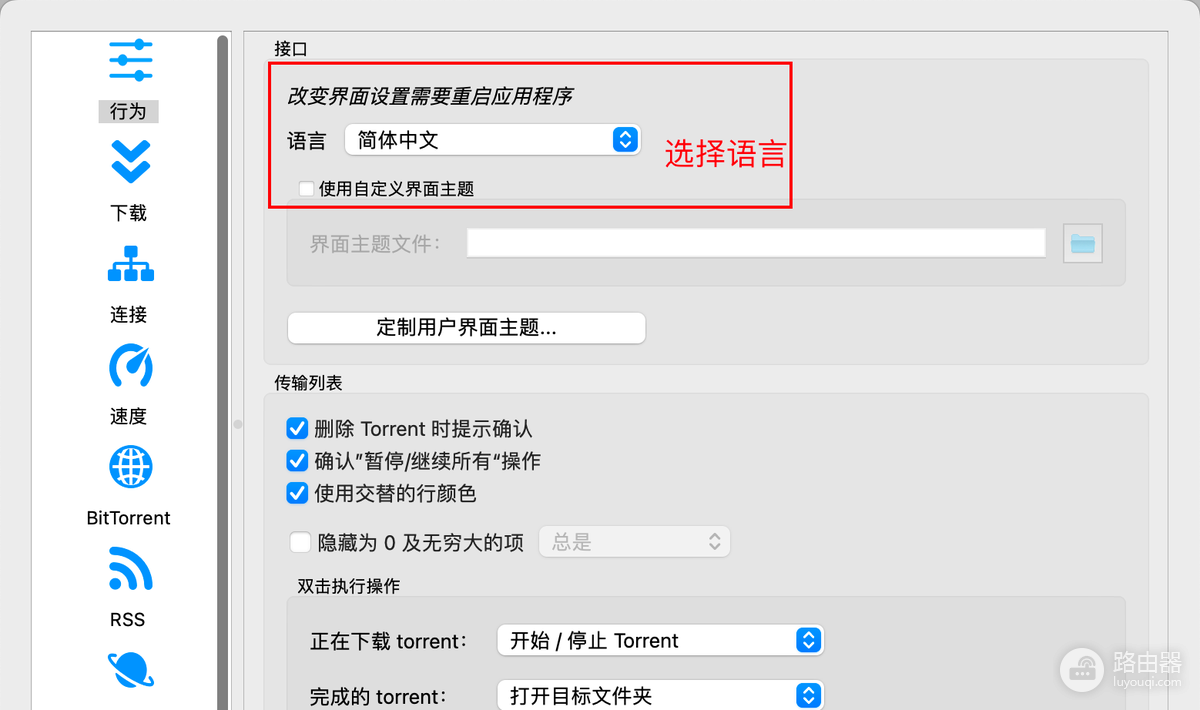
截图中的语言栏已经选中【简体中文】,下方同时提示改变界面设置后需要重启应用程序。点击【确定】保存,不要为了改语言顺手恢复默认设置或改动下载目录、端口和代理。
3、退出后重新打开程序
语言不是每个文字都会立刻刷新。关闭qBittorrent的主窗口,再检查任务栏通知区域是否还留有它的图标。确认后台没有继续运行,重新启动并查看顶部菜单、下载列表列名和【选项】窗口。它们变成中文,就说明切换已生效。
桌面端和Web UI要分别处理
qBittorrent的桌面客户端与浏览器里的Web UI是两套界面。上面的【工具】→【选项】路径对应本机安装的客户端,改完后不保证已经打开的网页管理页也同步改成中文。Web UI的语言要在网页自身的设置页面单独确认,保存后刷新或重新登录该网页。
| 正在使用的界面 | 应检查的位置 | 切换成功的表现 |
|---|---|---|
| 桌面客户端 | 【工具】→【选项】→【行为】→【语言】 | 主菜单和设置页显示中文 |
| Web UI | 浏览器中Web UI自己的设置页 | 网页菜单和管理面板显示中文 |
选项里没有中文或重启后仍是英文
先确认自己确实保存了下拉框中的选择。只点击了关闭按钮、仍有旧进程在后台,或者重新打开的是原窗口,都可能让人误以为设置无效。
- 下拉框内不显示【简体中文】,优先从可信发布渠道重新安装完整程序,再回到选项中查看语言列表。
- 主菜单已经是中文而个别协议名称、错误文本或第三方插件仍是英文,并不表示主界面切换失败。应以菜单、设置窗口和下载列表为准。
- 已有下载任务不必删除或重新添加种子。语言设置不会改变保存路径和任务数据。
后续设置限速、分类或网络连接,应先在中文菜单中确认原项目的位置,再逐项调整。这样既能完成界面汉化,也能避免把与语言无关的选项误改掉。