UC浏览器如何扫码登录UC云盘
要用UC浏览器扫描UC云盘的登录二维码,电脑页面选择【UC扫码】,手机上的UC浏览器打开扫一扫识别该二维码。手机出现与当前云盘登录对应的提示后,按页面要求完成操作,电脑端进入云盘页面即表示登录完成。电脑网页负责展示二维码,手机端只处理这次页面生成的码,两边应是同一次登录操作。
UC浏览器如何扫码登录UC云盘
1、在网页端选择UC扫码
打开UC云盘网页版,登录区会提供多种方式。使用浏览器扫码,点击【UC扫码】,不要误选【微信扫码】。网页会生成动态二维码,保留这个页面,随后在自己的手机上处理扫码动作。
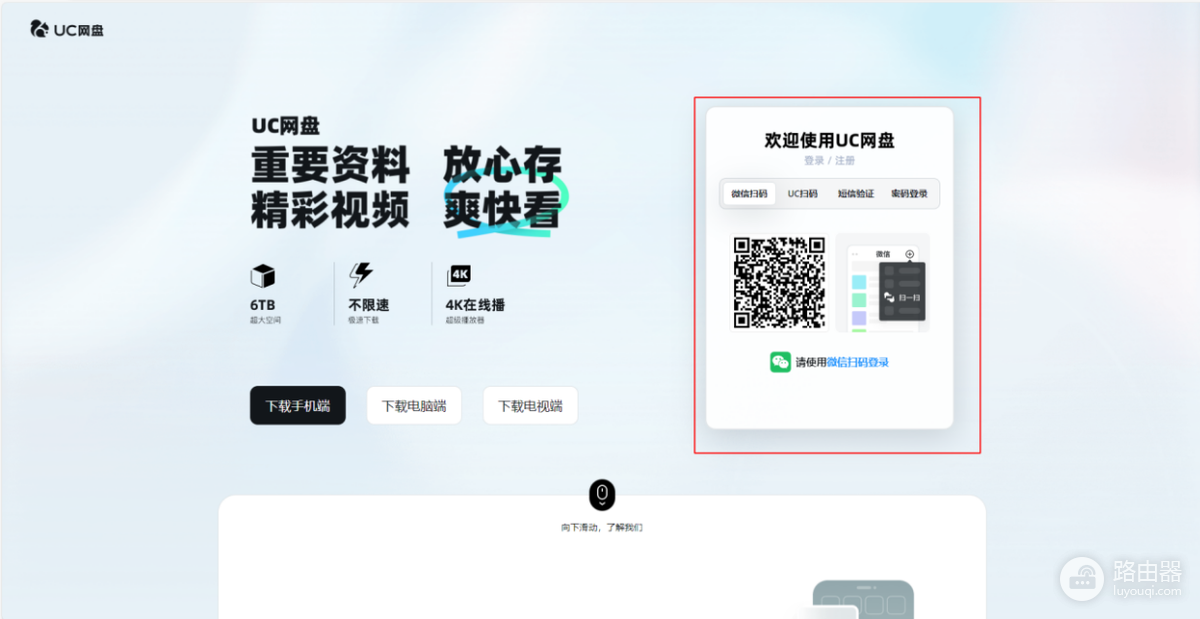
截图中的登录框列出【微信扫码】、【UC扫码】、短信验证和密码登录。选择【UC扫码】后,二维码由电脑网页展示,手机UC浏览器负责识别它,电脑摄像头不参与这一步。
2、用手机UC浏览器识别二维码
在手机UC浏览器里打开扫一扫,将取景框对准电脑屏幕上的二维码,让整个码处在清晰画面中。识别成功后,手机会转到本次登录相关的页面。扫码画面没有变化,就调整手机与屏幕的距离、避开反光后再扫,不要连续刷新电脑端二维码。
3、按手机页面完成本次登录
手机页面应与刚才打开的UC云盘登录操作相符。查看服务名称和当前设备,内容无误再按页面提示继续。手机跳到的内容和电脑端无关,就退出该页,回到自己的登录页面重新生成二维码。手机端完成操作后,电脑端会进入已登录状态,可以继续查看或管理云盘文件。
4、把登录二维码和其他二维码分开看
这项操作由两个页面配合完成:电脑网页展示用于登录的动态二维码,手机UC浏览器读取该二维码。它适合用于自己正在进行的UC云盘登录。不同网页里的二维码用途不同,陌生页面上的码不要与当前登录流程混用,也不要在无关的跳转页输入账号、密码或验证码。
5、电脑端没有进入云盘时
动态二维码超时或手机端仍停在待处理页面,就回到电脑登录框重新生成二维码,再用手机扫描新的二维码。重新生成后,以电脑页面的新码和手机端新出现的登录提示为准。暂时无法使用手机,可使用UC云盘网页版提供的短信验证和密码登录等方式。
扫码后以电脑端自动进入云盘页面为准。登录完成后关闭扫码页,不要把动态二维码分享给其他人。