Node.js怎么升级?安装包和nvm两种方法
升级Node.js前应在终端执行 node -v 和 npm -v,核对当前版本。并用 where node(Windows)或 which node(macOS、Linux)看它来自安装包还是版本管理器。只维护一个项目且原应就是官网安装包安装的,可以直接覆盖升级。需要在多个项目间切换版本时用原有的nvm管理更稳。日常开发优应选Node.js下载页标注的LTS,项目的 .nvmrc、package.json 里的 engines 或团队文档有指定版本时以项目要求为准。
用官网安装包升级Node.js
1、核对系统和目标版本
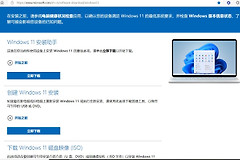
进入Node.js官方下载页,按Windows、macOS或Linux选择对应的安装方式。Windows和macOS使用安装程序时选择适合设备架构的包。不要把页面上某个旧教程列出的具体版本号当作当前推荐版本,下载页里的LTS状态才是本次选择依据。
2、覆盖安装后重开终端
运行安装程序并完成安装后,关闭已经打开的终端、编辑器集成终端和命令提示符,并新开一个终端执行:
node -v
npm -v
两个命令都能返回版本号,说明新的运行时和随附npm已能被当前shell找到。遇到仍返回旧版本,不要立刻重复安装。应执行 where node 或 which -a node,检查PATH前面是否还有另一套旧Node.js、nvm、fnm或Volta路径。
用nvm安装并切换目标版本
1、应核对nvm能正常执行
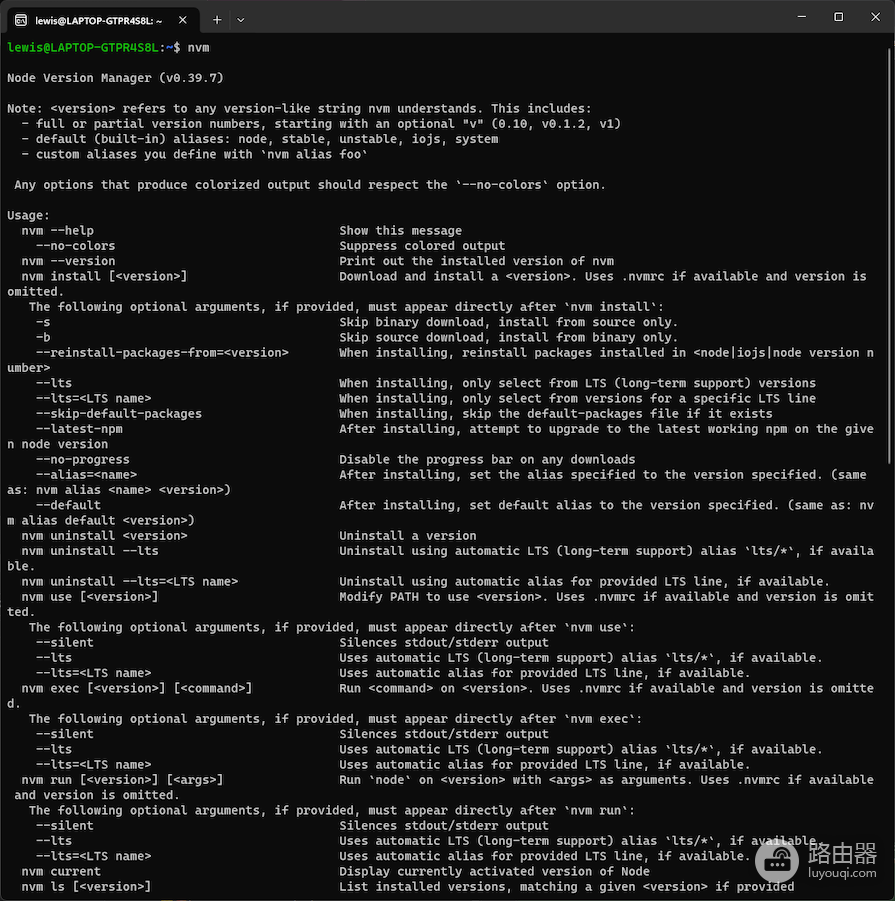
macOS、Linux和WSL中常见的是nvm。Windows要使用适配Windows的版本管理工具。打开新终端后运行 nvm 或 nvm --version。遇到提示找不到命令,应检查nvm的安装与shell启动文件,不要在同一环境里同时用多套Node.js安装程序强行覆盖。
2、安装项目需要的版本
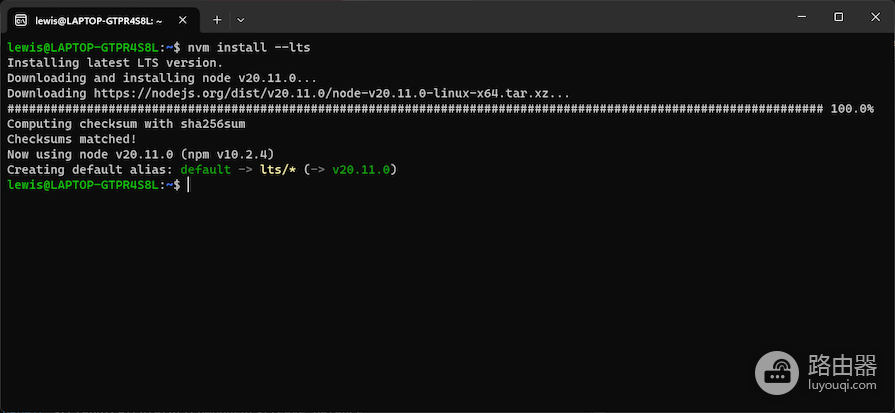
要升级到当前长期支持线,可按nvm支持的LTS别名安装。项目明确写了主版本或完整版本时改用该版本号。常见的操作顺序是:
nvm install --lts
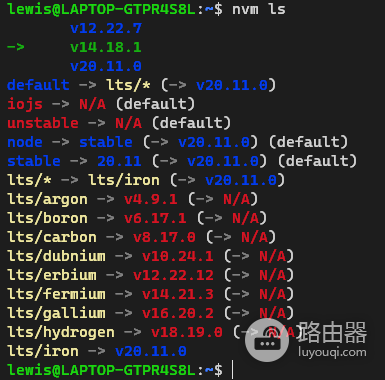
nvm ls
nvm use --lts
node -v
npm -v
nvm install 只负责把版本装到本机,nvm use 才会让当前终端切到它。执行 nvm ls 时带箭头的版本是当前正在使用的版本。切换后并看 node -v,核对结果确实改变。
3、在项目之间切换而不是覆盖旧版本
旧项目仍要求较低的Node.js时可以保留旧版本。进入那个项目后执行 nvm use 旧版本号,回到新项目并切回目标版本。这样能应在兼容环境里复现问题,不会因为删除旧版本而失去排查依据。需要让新开的终端默认使用某一版本时并按自己所用nvm的文档设置默认值。团队项目更适合由版本文件或项目说明来决定,而不是把个人默认版本写死给所有仓库。
升级完成后要验证项目,而不只看版本号
Node.js主版本变化后,项目目录中的依赖尤其是带原生扩展的包可能需要重新安装。应保留锁文件,并按项目原本使用的包管理器运行 npm ci、pnpm install 或 yarn install。随后执行已有的测试、构建或启动脚本。能显示新版 node -v 不代表项目一定兼容,构建报错、原生模块编译失败或弃用API提示都应在此时处理。
全局安装的命令也会跟随具体Node.js版本。切换后某个脚手架、TypeScript或部署命令找不到时应用 npm list -g --depth=0 查看当前版本下实际安装的全局包,并按需重新安装或用nvm的迁移方式处理。不要把项目依赖为了方便全部改装到全局。
遇到nvm切换后还是旧版本,重新打开终端并检查 which node 或 where node 的第一条路径。遇到新版本下项目失败,应切回此前可用的版本保留工作能力,并结合报错核对是依赖、构建工具还是项目声明需要调整。完成一次版本、依赖和构建验证后,把团队实际使用的Node.js版本写进版本文件或CI配置,本地、持续集成和线上环境才不会各自跑在不同版本上。