Eclipse和JDK安装配置教程
装好JDK后让Eclipse识别它,并用一个小项目运行验证,就能把Java开发环境搭起来。关键不是把软件都下载到电脑里,而是让命令行、Eclipse全局设置和项目编译版本指向同一套JDK。
先安装JDK,并确认编译器已经可用
JDK是编写和编译Java程序所需的开发工具包,Eclipse则是编辑、管理和运行项目的开发环境。下载时选JDK,不要只装只能运行程序的JRE。安装完成后记下JDK根目录,目录中应有 bin 等文件夹。
- 打开命令提示符或终端,分别执行
java -version和javac -version。前者确认运行时能被系统找到,后者确认编译器可用。两条命令都能返回版本号后,即可配置Eclipse。系统找不到javac,先检查是否安装成了JRE,或将正确JDK的bin目录加入系统Path,重新打开终端后复测。 - 电脑存在多个Java版本时,不要只凭安装目录判断。查看命令实际显示的版本,再结合项目要求决定使用哪一个。旧项目常常需要保留既有版本,新项目可单独登记新的JDK。
在Eclipse中登记本机JDK
1、打开已安装运行时列表
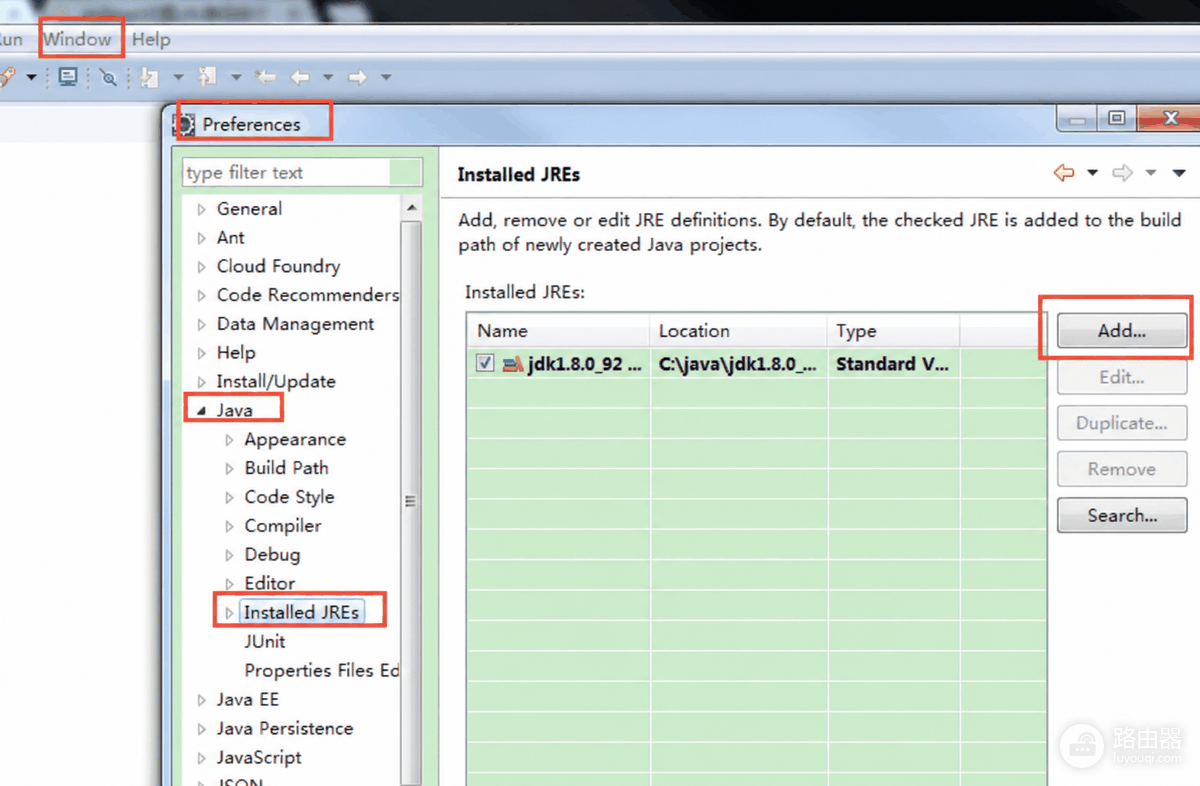
启动Eclipse后进入【Window】→【Preferences】→【Java】→【Installed JREs】。这里列出Eclipse可用于新建项目的运行时。列表为空或默认项指向旧版本,就添加正确的JDK。
2、添加JDK根目录
在【Installed JREs】右侧点击【Add】,按向导选择标准Java虚拟机类型,再把JRE home指向本机JDK的根目录。不要直接选 java.exe,也不要只选某个 bin 子目录。选定根目录后,向导会读取其中的库文件并填入名称。
3、设为默认并保存
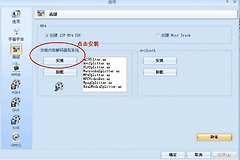
完成后回到列表,勾选希望作为默认值的JDK,点击应用或确定。截图中的位置正是检查默认JDK、查看路径并打开添加向导的入口。添加后仍显示旧版本,就取消旧项的默认勾选,并确认新项已被选中。
把编译版本和项目设置对齐
工作空间默认版本
全局编译版本在【Window】→【Preferences】→【Java】→【Compiler】中设置。这里的版本会影响未单独配置的项目,因此应选择当前JDK能支持的级别。例如项目采用较新的语言特性,却仍以较低级别编译,就会在保存或构建时出现语法不支持的提示。
项目专用版本与Facets
让某个项目使用不同版本,可右键项目打开【Properties】→【Java Compiler】,勾选【Enable project specific settings】后再选择该项目的编译级别。这个设置会覆盖Eclipse的全局默认值,适合维护旧项目而不影响其他项目。
Web项目还要查看【Properties】→【Project Facets】中的Java版本。它应与项目Build Path引用的JDK对得上。界面报出 Java compiler level does not match the version of the installed Java project facet 后,不要只改其中一处,应同时核对Compiler、Project Facets和Build Path的版本。
新建小项目验证安装结果
新建Java Project后,创建向导应能选择刚登记的JDK。建立一个包含 main 方法的类,写入一行 System.out.println,保存后观察项目是否出现红叉,然后用【Run As】→【Java Application】运行。
控制台显示预期文字,说明JDK、Eclipse和项目运行配置已经连通。项目创建时没有可选JRE,就回到【Installed JREs】重新添加。Eclipse能启动但编译失败,应优先检查项目的Java Compiler和Build Path。命令行能运行而Eclipse启动时报Java版本问题,需要核对Eclipse所用Java与系统架构、项目要求是否匹配。
环境第一次配好后,记录JDK路径、工作空间位置和项目所用版本。导入Maven、Gradle或旧工程,需要先读项目声明的Java版本,据此决定是否切换项目专用设置,比把所有项目一并改成最新版更稳妥。