QQ影音如何逐帧播放?QQ影音逐帧快进入口在哪
更新时间:2026-09-09 22:16
QQ影音的逐帧功能在左上角菜单里。打开文件,依次点击左上角【QQ影音】→【播放】→【逐帧快进】。每点一次会向前移动一帧,适合找字幕出现的瞬间、剪辑切点或需要截图的画面。
QQ影音逐帧快进入口和操作步骤
1、启动QQ影音 并打开视频
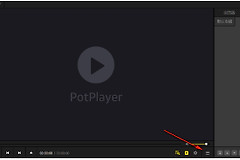
双击QQ影音,加载目标视频。需要检查一小段画面,可把进度条拖到目标附近,再开始逐帧,避免从很远的位置反复点击。

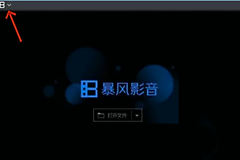
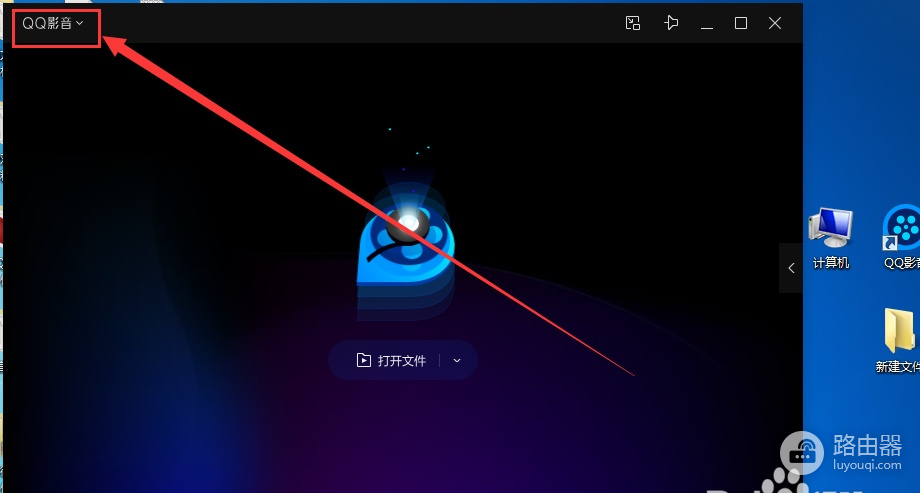
2、打开左上角的QQ影音 菜单
QQ影音的逐帧快进入口就在左上角【QQ影音】菜单中。在播放器窗口点击【QQ影音】字样,主菜单会展开。这个入口与底部播放键不同,打开主菜单即可看到【播放】及其子菜单。
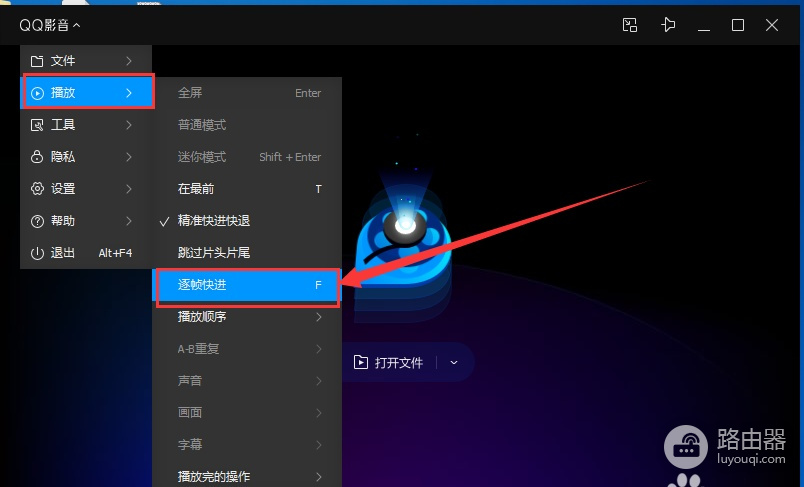
3、在【播放】中选择【逐帧快进】
将鼠标移到【播放】上并打开二级菜单,点击【逐帧快进】。画面会前进一帧。继续检查就重复点击,并观察字幕边缘、人物动作或物体位置的细小变化。
怎样用逐帧定位到准确画面
逐帧查看和倍速播放不是一回事。倍速播放仍会连续推进,逐帧快进则把画面停在某个精确位置。用进度条把范围缩到几秒内,再单次执行逐帧快进。定位到疑似目标帧,回到正常播放看前后衔接,确认它不是转场中的过渡画面。
要留存结果,记下播放位置,再截取当前画面。检查字幕可分别看字幕刚出现、完整显示和消失前的画面。检查剪辑可比对动作开始、落点和结束附近的帧。
QQ影音逐帧入口和画面异常处理
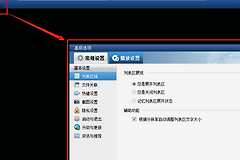
来源演示使用的是QQ影音4.6.3,其他版本的菜单排布可能不同。当前界面没有同名项目,就在【播放】相关菜单中查找“逐帧”字样,不要把普通快进或倍速调节当成逐帧操作。
- 点击后跳过很长一段:当前执行的是快进或时间步进,不是单帧操作。返回【播放】菜单重新确认项目名称。
- 画面暂时没有刷新:等待视频跳转,画面稳定再单次点击。连续触发操作会让人难以判断当前停在哪一帧。
- 视频本身播放就异常:确认文件能否正常播放。普通播放也出现黑屏、无画面或持续卡住,应先处理文件或解码问题。
逐帧快进适合向前细看。确认目标画面,把播放位置、截图和前后帧一起保存,后续回查字幕、镜头或剪辑点会更方便。