Premiere Pro设置中文的控制台操作方法
Premiere Pro想改成简体中文,可以在软件内打开控制台,把【ApplicationLanguage】的值改为【zh_CN】,完全退出后重新启动检查效果。不同版本的入口或字段可能不同,以当前安装版本实际显示的项目为准。
Premiere Pro设置中文前先打开控制台
先保存正在剪辑的项目,关闭可能占用工程的导出或后台任务。打开任意现有项目或新建空项目后,Windows按Ctrl+F12,Mac可尝试Fn+Command+F12。没有出现控制台窗口,就点一下Premiere Pro主窗口,再按一次组合键。
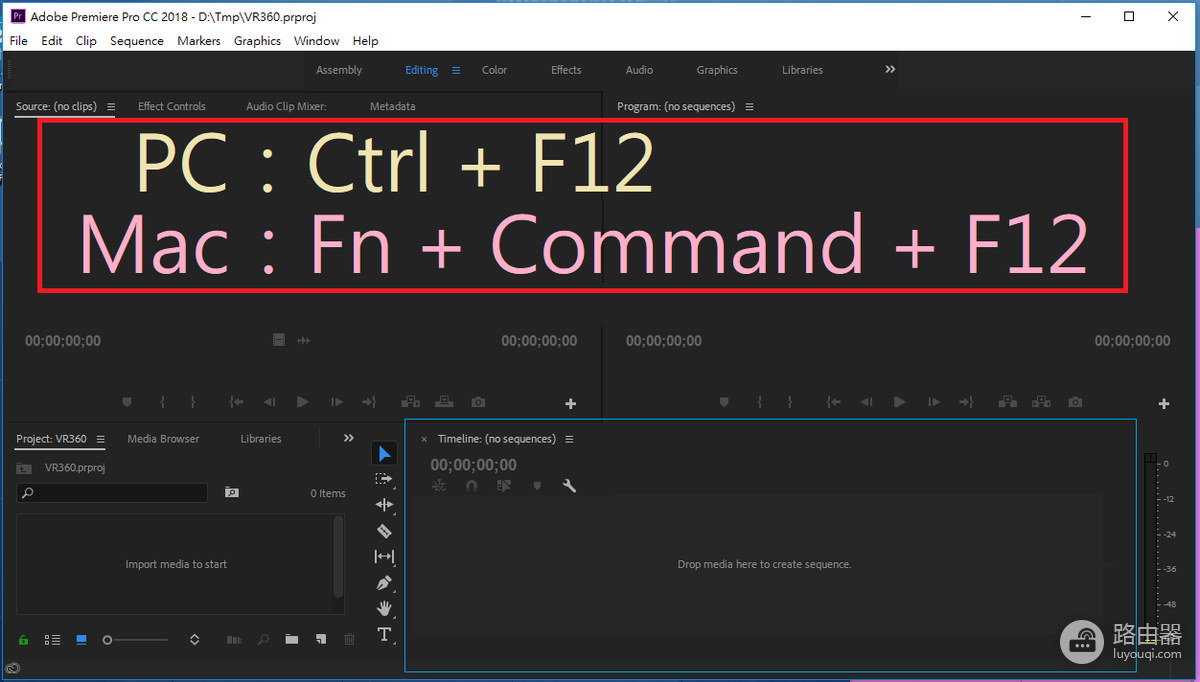
出现【Console】窗口后,不必急着输入命令。这个窗口是进入语言参数位置的入口。快捷键始终无效时,改用当前版本提供的语言管理方式,或向单位部署管理员核实。不要照搬陌生的系统文件路径修改安装目录。
在调试视图中填写中文语言值
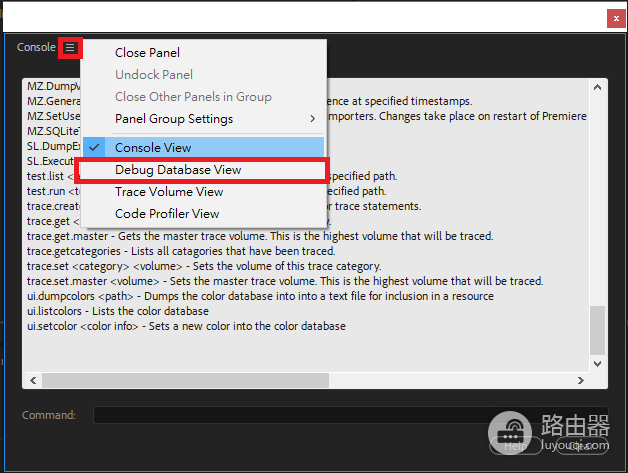
1、打开调试数据库视图
点击【Console】标题附近的菜单,选择【Debug Database View】。进入后会看到可查询或修改的参数列表。
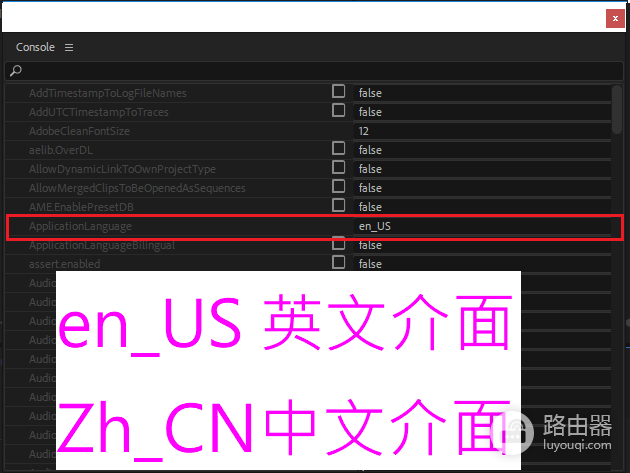
2、找到语言字段
在参数中寻找【ApplicationLanguage】。填写【zh_CN】表示简体中文,填写【en_US】表示英文。输入时保留小写字母、下划线和大写字母的组合,不要写成zh-CN或只写中文名称。
3、关闭并重新启动
改完后关闭控制台,彻底退出Premiere Pro后再启动。主菜单、项目面板和效果等常用面板显示中文,说明切换已生效。窗口关闭但后台进程仍在运行,软件可能不会重新读取这个设置。
中英双语显示可使用另一个开关
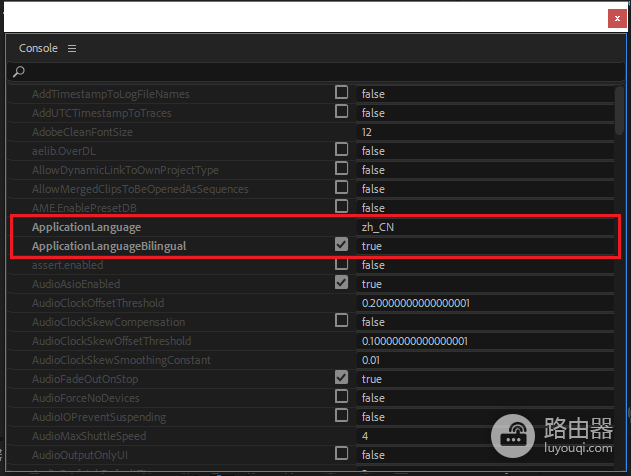
【ApplicationLanguageBilingual】控制中文名称旁的英文提示。把该项从未勾选的False改为勾选的True,重启软件后即可检查双语显示。部分名称会变长、排列位置会变化,适合需要查看英文界面名称的人。
改完仍是英文时这样判断
从Creative Cloud或应用程序列表启动刚才操作的版本,避免桌面快捷方式指向另一套旧版本。电脑同时装有多个Premiere Pro时,先查看菜单语言和常用面板文字,再继续剪辑或导出。
相关字段缺失或菜单名称不同,表示该版本的内部界面已经调整。记录版本号和报错,使用当前安装渠道提供的语言选项。不要强行套用旧版截图路径。单位统一部署的软件,需要管理员确认中文组件是否可用。
语言切换只影响菜单、面板和提示文字,不会改变 .prproj工程、时间线内容、素材文件或已导出的视频。确认界面正常后,再检查工作区、快捷键和第三方插件。插件仍为英文时,需要在插件自身设置中单独处理。