C盘满了电脑很卡怎么办?先清临时文件再处理大占用
更新时间:2026-09-08 17:17
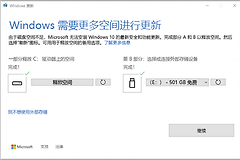
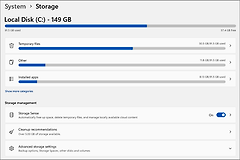
C盘空间不足会让电脑运行变慢,也可能影响系统更新。打开【设置】→【系统】→【存储】,辨认是临时文件、未使用的应用,还是个人大文件占了空间。按分类处理比直接删除系统目录更稳妥。
C盘满了先在存储页面定位占用
进入【存储】后,Windows会按类别列出占用情况。优先打开【清理建议】,这里会汇总临时文件、大型或未使用的文件、同步到云的文件和未使用的应用,并显示清理后可释放的空间。
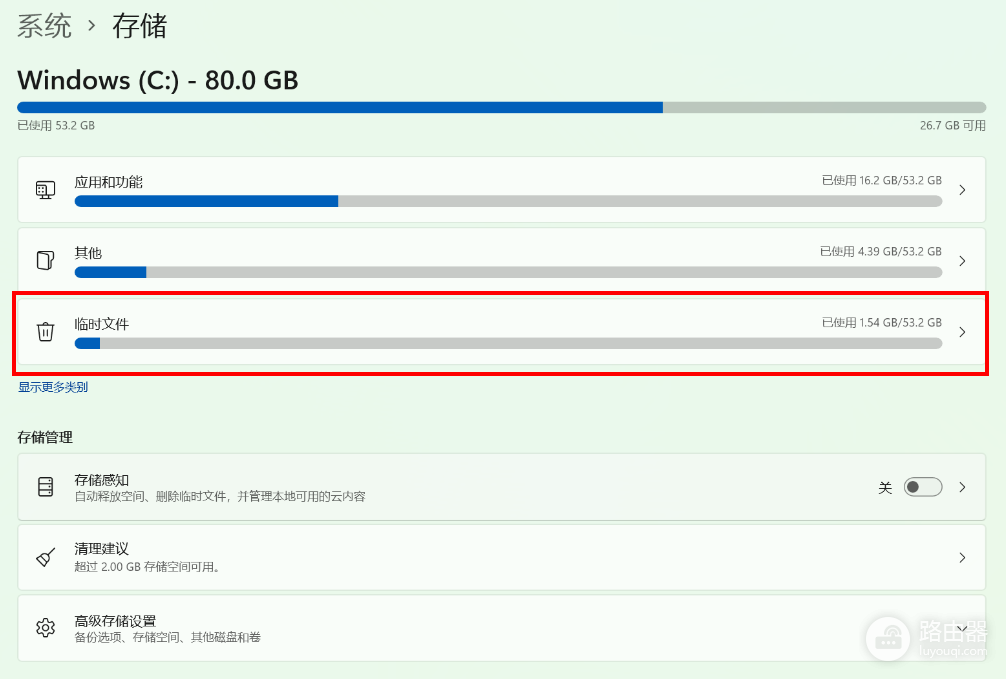
看到占用异常大的分类,就进入该分类查看具体项目。下载、视频、图片和桌面中长期保存的安装包、压缩包或录屏文件,往往比零散缓存更容易腾出空间。
清理临时文件时逐项筛选
在【存储】中打开【临时文件】或【清理建议】,查看每个待清理项目。确认项目无用后再选择清理。回收站没有待恢复文件时再清空。
- Windows 11可进入【设置】→【系统】→【存储】→【临时文件】后选择【删除文件】。
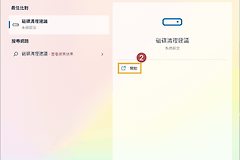
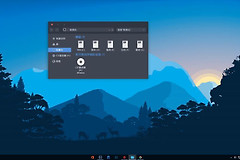
- 磁盘清理工具也能删除临时文件和系统文件。在搜索框输入【磁盘清理】,选择C盘后按文件类别勾选。
- 以前的Windows安装出现时,确定不需要回退系统后再删除。
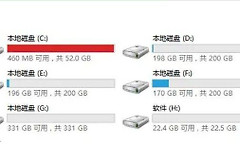
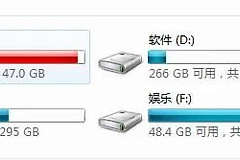
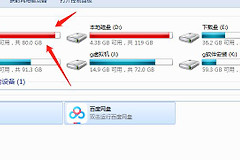
系统文件夹、Windows文件夹和不认识的驱动文件不要直接删除。清理完成后回到【这台电脑】检查C盘可用空间是否增加。
空间仍不够时处理个人文件和应用
把照片、视频、文档、下载文件和大压缩包移到其他分区或外接存储。移动完成后,打开目标位置的文件确定是否正常,再删除C盘中的原文件。新建文件也可在存储设置中改到空间更充足的驱动器。
- 大型或很少使用的应用可从清理建议中评估后卸载。
- 需要保留但不常访问的个人文件,可移到外接存储或云端。
- C盘空间已恢复但电脑仍卡,应继续检查启动应用、内存占用和磁盘健康状态。
每处理一类内容就查看一次可用空间。这样能知道哪一类内容真正占满C盘,也能避免为了腾空间误删仍需使用的文件。可用空间已经增加而卡顿没有改善,重启电脑后观察任务管理器中的启动应用、内存和磁盘使用情况。