MyDockFinder和微星小飞机能一起用吗?
MyDockFinder和微星小飞机可以一起用,因为它们处理的不是同一件事。MyDockFinder改的是Windows桌面的Dock、Finder和窗口外观。微星小飞机是MSI Afterburner,用来读取显卡数据、显示游戏内OSD,还能管理风扇和性能参数。玩游戏时把MyDockFinder的全屏自动退出打开,并让微星小飞机只显示需要的监控项,就能减少覆盖层互相遮挡。
把两个软件的职责分开
| 工具 | 适合处理的内容 | 游戏前检查 |
|---|---|---|
| MyDockFinder | Dock、Finder、主题和桌面动画 | 全屏时是否自动退出 |
| 微星小飞机 | GPU温度、频率、使用率和帧率 | RTSS是否运行、OSD项目是否启用 |
桌面外观与游戏帧率是两条不同的线。游戏卡顿时可查看温度、GPU使用率和帧率,不要只靠关闭Dock猜测原因。想调整Dock图标、自动隐藏或窗口效果时,也无需修改显卡频率。
MyDockFinder和微星小飞机能一起用吗
1、处理MyDockFinder的全屏行为
打开偏好设置,找到全屏游戏自动退出选项并启用。进入全屏游戏后MyDockFinder会关闭,退出游戏后会恢复开启。这样可以避免底部Dock遮住游戏按钮,也减少误触发。
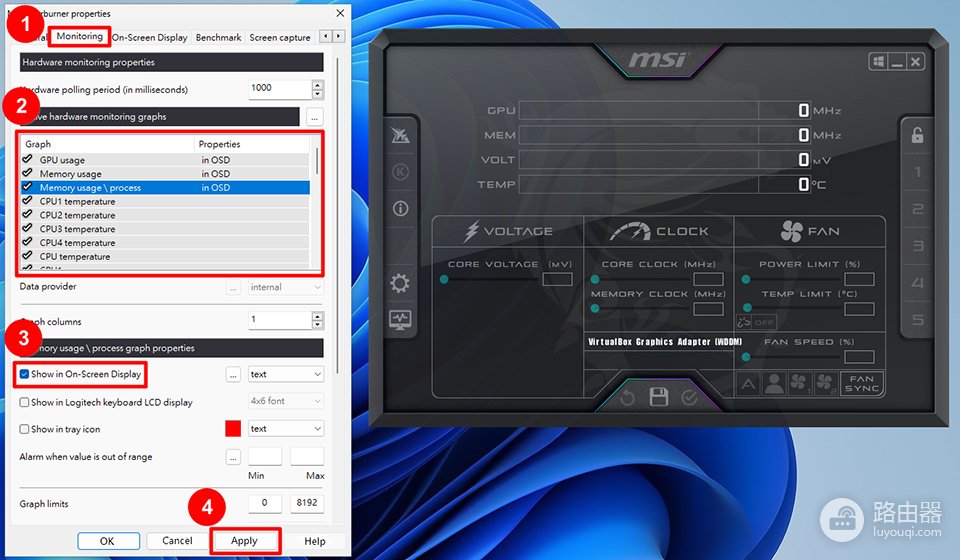
2、只选择需要的微星小飞机读数
打开MSI Afterburner的【设置】→【监控】,在列表中选择GPU温度、GPU使用率或帧率等真正要看的项目。选中项目后勾选【Show in On-Screen Display】,点击【Apply】完成保存。先显示三四项读数即可,信息太多反而不方便判断游戏状态。
3、确认RTSS在后台
游戏里要出现OSD,RivaTuner Statistics Server也必须安装并运行。Afterburner负责读取硬件数据,RTSS负责把数据叠加到游戏画面。进游戏后没有任何读数,先检查任务栏通知区域是否有RTSS,回到监控列表确认项目已启用OSD。
遇到覆盖层冲突怎么排查
Dock在全屏游戏里仍然出现,可退出游戏检查MyDockFinder的全屏自动退出设置,重新进入游戏测试。OSD与其他录屏、聊天或显卡覆盖层重叠时,建议保留一个覆盖层并逐个退出其他程序。只想看温度和帧率时,保持微星小飞机默认性能参数,不要因为开启监控就去调节核心频率、电压或风扇曲线。
游戏启动后,Dock不遮挡界面,画面角落能稳定看到所选温度、使用率和帧率,就说明两个工具已经各自发挥作用。遇到闪退、花屏或驱动重启,应恢复微星小飞机默认设置,并排查游戏和驱动本身。