PyCharm怎么新建项目?PyCharm位置与解释器怎么选
在PyCharm欢迎页点击【New Project】,已打开其他项目时用【File】→【New Project】。在创建窗口选好项目位置和解释器后点击【Create】即可。普通练习选Pure Python就能开始,首次使用默认的Project venv通常足够。创建完成后运行一个简单Python文件,Run工具窗口能显示输出,就说明项目环境已经连通。
PyCharm怎么新建项目
1、进入新建项目窗口
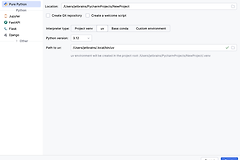
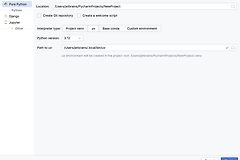
欢迎页直接点击【New Project】。当前正在编辑别的项目,可从顶部菜单打开【File】→【New Project】。进入创建窗口后,普通脚本或练习选择Pure Python。已有代码文件夹不需要重新新建空项目,应使用【Open】打开原文件夹,避免把旧代码和新的空目录弄混。
2、填写项目位置
在Location中选择保存目录。项目名会根据目录名生成,给每个练习、课程作业或程序单独建立文件夹更方便管理。项目目录若已包含旧代码、旧虚拟环境或同名项目,改用新的空目录,避免后续运行时分不清实际使用的是哪一份文件。
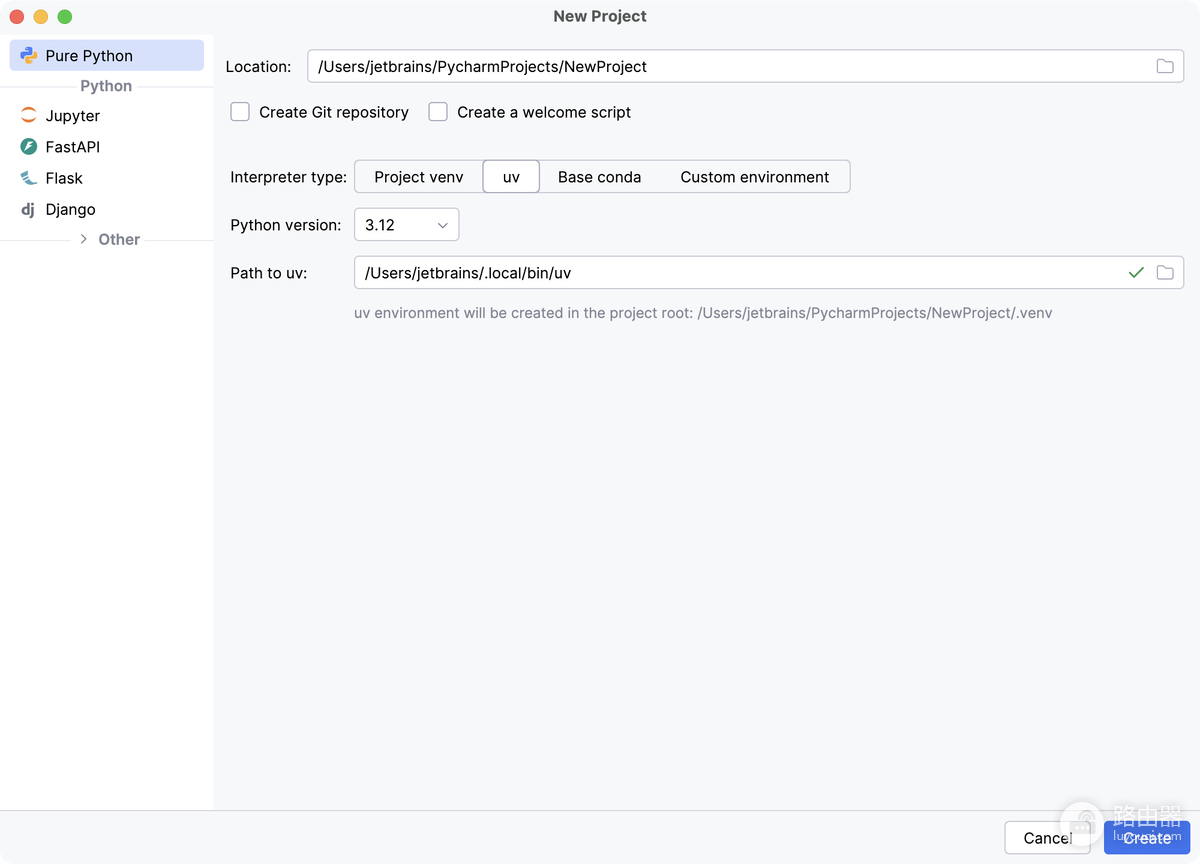
3、选择解释器并创建
创建窗口可选Project venv、uv、Base conda或Custom environment。普通Python项目可保留Project venv:它会为当前项目准备独立环境。已有可用环境才选Custom environment,并确认选择的是正确的Python解释器。列表中没有Python时,安装Python后可在解释器设置中定位本机的Python可执行文件。
检查位置和解释器后点击【Create】。创建完成后,左侧项目树应显示刚才选择的项目目录。没有看到预期目录,先核对创建窗口中的Location,而不是立即重复创建。
创建后运行一次测试文件
在项目树中右键项目目录,新建Python File,例如 main。写入 print("Hello, PyCharm"),保存后右键文件选择运行,或点击编辑器边栏的运行图标。PyCharm会在Run工具窗口执行脚本,看到Hello, PyCharm且没有报错,就可以继续写程序或安装项目需要的库。
创建不成功时看这两处
| 现象 | 检查位置 | 处理方式 |
|---|---|---|
| 没有可选解释器 | 创建窗口的解释器区域 | 安装Python后重新选择,或指定本机Python可执行文件 |
| 文件运行后没有预期输出 | Run工具窗口和当前文件 | 确认运行的是刚创建的文件,并检查项目解释器是否正确 |
| 打开后看不到旧代码 | 项目位置 | 关闭空项目后,用Open选择原代码文件夹 |
让最小测试文件成功运行后,再添加第三方库、Git仓库或框架配置。这样即使后面出现依赖或配置问题,也能判断是项目基础环境还是新增内容导致的。